
Ferramentas do usuário
- Identificado(a) como: juliano (juliano)
- Administrar
- Atualizar o perfil
- Sair
Barra lateral
manuais:gestor:atuandoemumprocesso
ATUANDO EM UM PROCESSO
Atuar em um processo significa realizar atos processuais, que, para o usuário externo, são em sua maioria demandados pelo TCE na figura de seus servidores, dependendo da fase em que se encontra o processo.
As demandas para o gestor e demais participantes externos se dão a partir de comunicações que são feitas no processo, sendo anexados documentos, geralmente ofícios, com o teor da demanda.
Portanto, a aba MINHAS PENDÊNCIAS traz a lista de ações que devem ser tomadas pelo usuário externo para dar andamento ao fluxo processual e deve ser consultada com frequência.
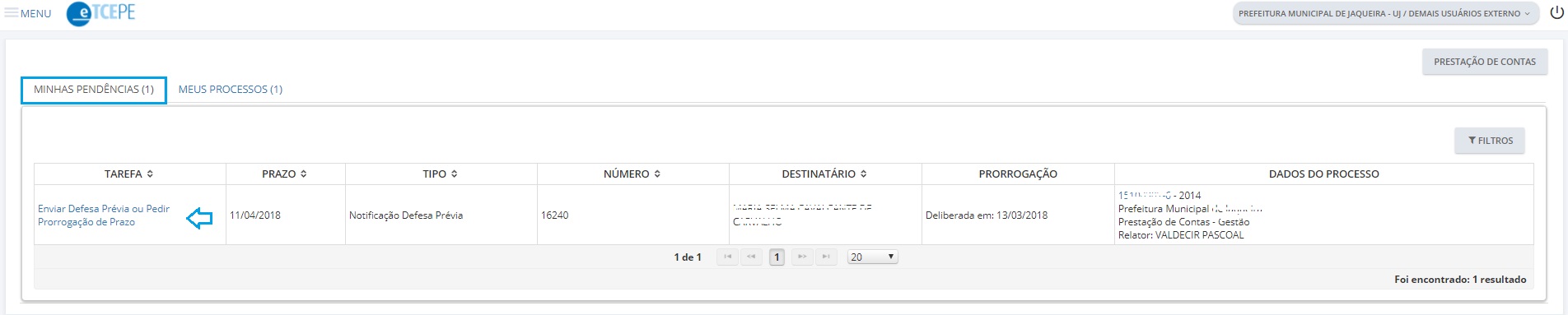
As tarefas a cargo do usuário estarão relacionadas e ao clicar no link da coluna TAREFA ou no link para a tarefa a partir da coluna DADOS DO PROCESSO, será exibida a página correspondente à execução da tarefa.
As principais tarefas que aparecerão na lista de minhas pendências são:
1 - TOMAR CIÊNCIA DE NOTIFICAÇÃO DE DEFESA PRÉVIA
2 - ENVIAR DEFESA PRÉVIA OU PEDIDO DE PRORROGAÇÃO
3 - TOMAR CIÊNCIA DE SOLICITAÇÃO
4 - TOMAR CIÊNCIA DE NOTIFICAÇÃO DE ATOS E TERMOS PROCESSUAIS
5 - RESPONDER SOLICITAÇÃO
6 - VISUALIZAR INFORMATIVO
Respondendo Comunicações:
Todas as tarefas acima são relacionadas ao fluxo de comunicações, ou seja, são geradas comunicações para o destinatário que deverão ser respondidas com documentos específicos correspondentes ao solicitado. Os documentos em resposta às comunicações são os seguintes, de acordo com cada tipo de comunicação recebida:
a) NOTIFICAÇÃO PARA APRESENTAÇÃO DE DEFESA PRÉVIA: O notificado obrigatoriamente deverá responder a este tipo de comunicação com documentos classificados como Defesa Prévia ou Pedido de Prorrogação de prazo de defesa.
Observações específicas:
- A notificação para apresentar defesa prévia tem um comportamento no sistema diferente das demais comunicações. Quando alguém é notificado, o quadro de COMUNICAÇÕES DE DEFESA PRÉVIA EXPEDIDAS (na aba COMUNICAÇÕES do processo) é automaticamente alimentado, trazendo as informações de data da comunicação, data de ciência, nome do notificado, meio de notificação e prazos para prorrogação e resposta final. Esse quadro é atualizado a partir das prorrogações concedidas aos notificados, pois, para o caso das notificações de defesa prévia, quando um prazo é estendido, os demais notificados se beneficiam desse prazo também, ou seja, ganham mais prazo para apresentar suas próprias defesas.
- A atualização dos prazos em decorrência das prorrogações só tem efeito no prazo para apresentar a defesa prévia. Isso significa que, se um notificado já tiver perdido o seu prazo próprio para pedir prorrogação, não poderá solicitar dilação de prazo aproveitando-se do prazo estendido em razão da prorrogação concedida para um outro notificado que a solicitou tempestivamente. Irá se aproveitar, no entanto, do prazo final para apresentação da defesa.
b) SOLICITAÇÃO EXTERNA: quaisquer solicitações que requeiram resposta do usuário externo serão exibidas na aba Minhas pendências com a tarefa RESPONDER SOLICITAÇÃO. O usuário deverá, antes de finalizar a tarefa, visualizar a comunicação que foi enviada e o seu conteúdo, para responder com o documento correspondente. Ao responder, a classificação de documentos deverá ser Documento fornecido por participante do processo que é a classificação mais genérica utilizada pelo sistema.
c) INFORMATIVO: quando o usuário externo receber uma comunicação do tipo informativo, não precisará responder. Trata-se de um aviso ou uma orientação qualquer que o Tribunal precise repassar para os destinatários. Como não há prazo para resposta, não há tarefa para tomar ciência sobre o informativo, apenas uma tarefa para que se visualize o documento informativo.
d) NOTIFICAÇÃO DE ATOS E TERMOS PROCESSUAIS: essa comunicação é usada quando o TCE precisa notificar sobre ato processual que precisa ser praticado pelo destinatário da comunicação. É usada nos processos de prestação de contas de governo para se comunicar ao Poder Legislativo Julgador (Câmaras Municipais ou Assembléia Legislativa do Estado) o julgamento das contas do chefe do Executivo e iniciar o prazo para julgamento de suas contas. É destinado aos titulares dos órgãos legislativos e devem ser respondidas com as seguintes classificações de documentos:
- Ofício sobre Julgamento do Legislativo (por upload ou texto): caso o documento esteja pronto, deve ser inserido via “upload”, mas caso seja redigido no próprio sistema, deve ser incluído através do editor, sendo escolhida a classificação “Ofício sobre Julgamento do Legislativo (texto)”
- Documento comprobatório de julgamento pelo Legislativo
Incluindo documentos
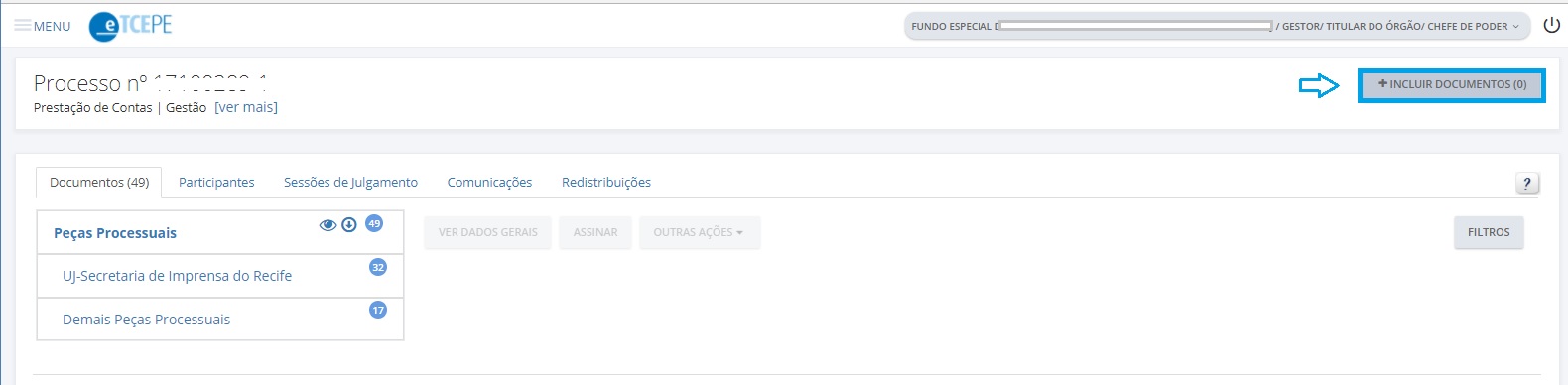
Outra forma de atuar no processo eletrônico é através de solicitações, esclarecimentos e comprovações necessárias, mesmo sem ter sido demandado pelo Tribunal. A partir do botão INCLUIR DOCUMENTOS, o gestor ou outro usuário externo participante do processo poderá anexar arquivos que sejam úteis à instrução processual.
Para incluir um documento no processo eletrônico, o usuário deverá estar credenciado, pois precisará assinar o documento.
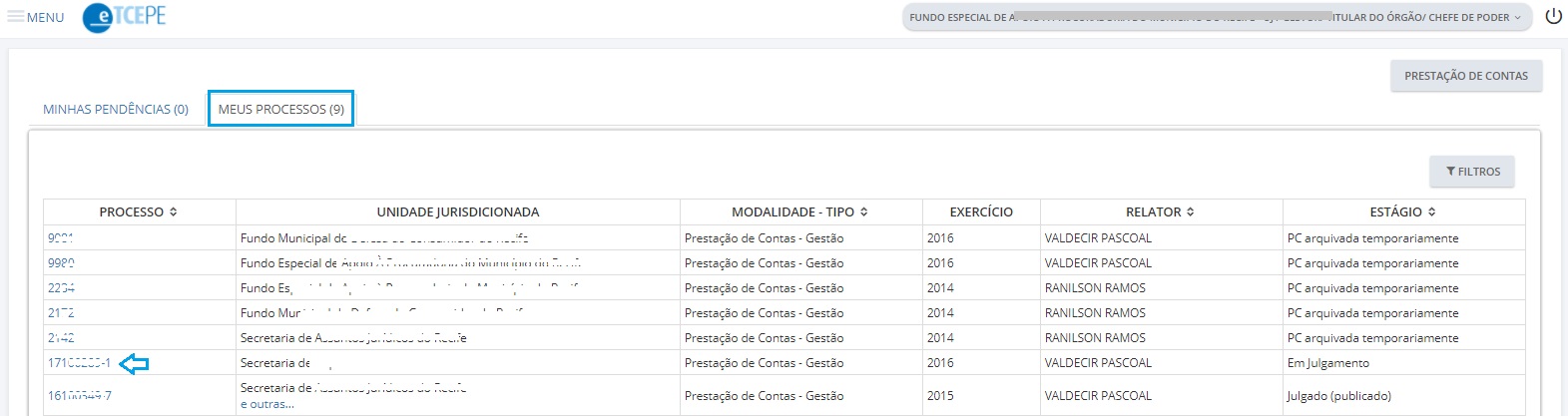
A partir do painel do usuário externo, acessar o processo de que participa e clicar no botão INCLUIR DOCUMENTOS no canto superior direito da página:
O sistema exibirá uma página como a abaixo e o usuário deverá optar por incluir documentos através de UPLOAD DE ARQUIVO ou REDIGIR DOCUMENTO, selecionando o botão correspondente:
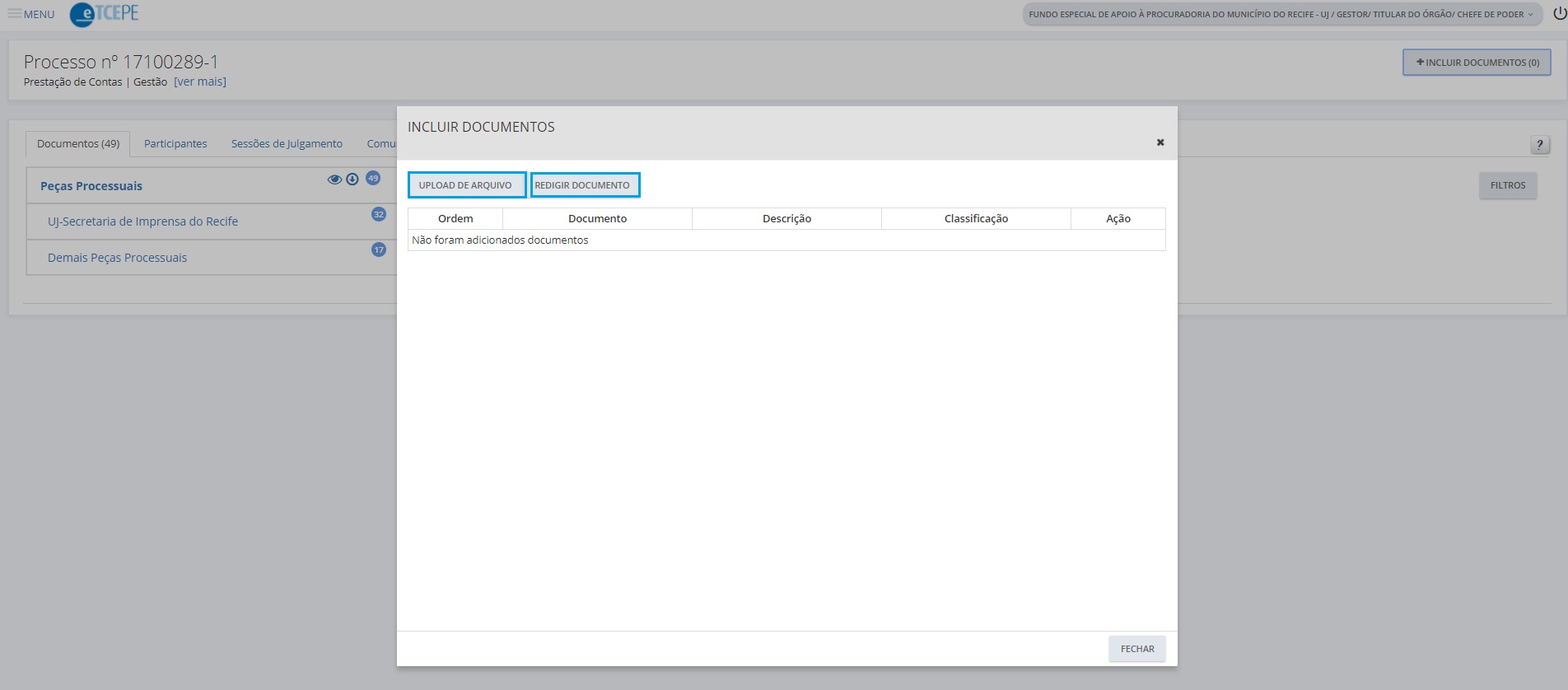
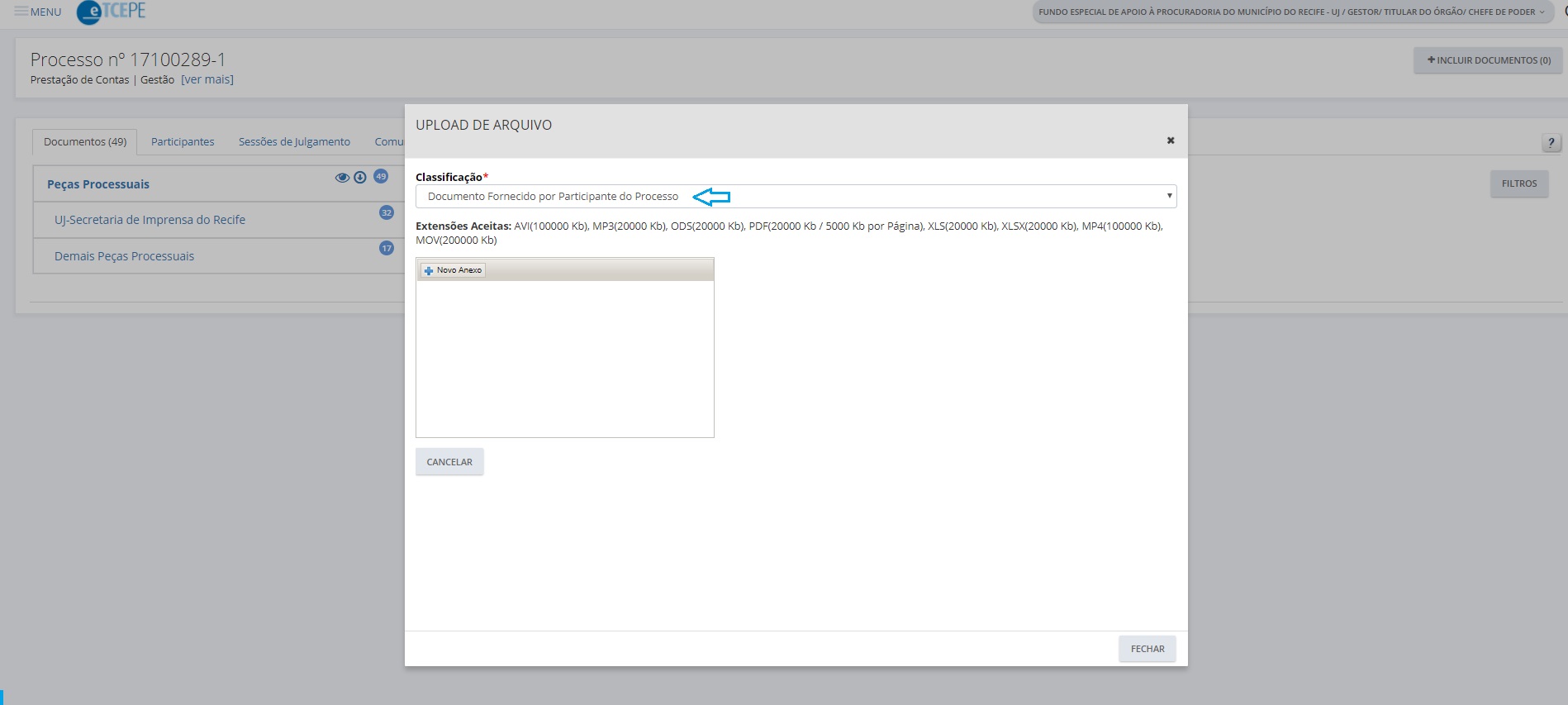
Caso a opção seja UPLOAD DE ARQUIVO, o usuário deverá escolher a classificação Documento Fornecido por participante do processo e anexar, através do botão Novo anexo, o arquivo de acordo com os tamanhos e extensões aceitas.
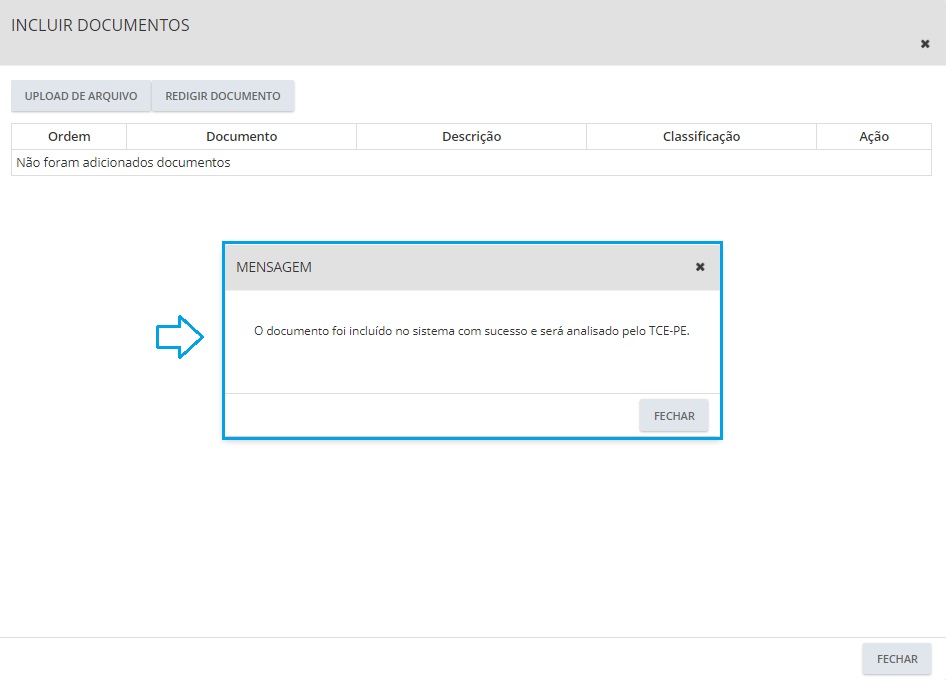
Ao incluir um documento, a tela para sua assinatura será exibida. Clicar no botão ASSINAR E INCLUIR. O documento devidamente assinado e incluído no processo seguirá para a análise do TCE antes de ser anexado aos autos. O sistema exibirá mensagem de êxito como a abaixo:
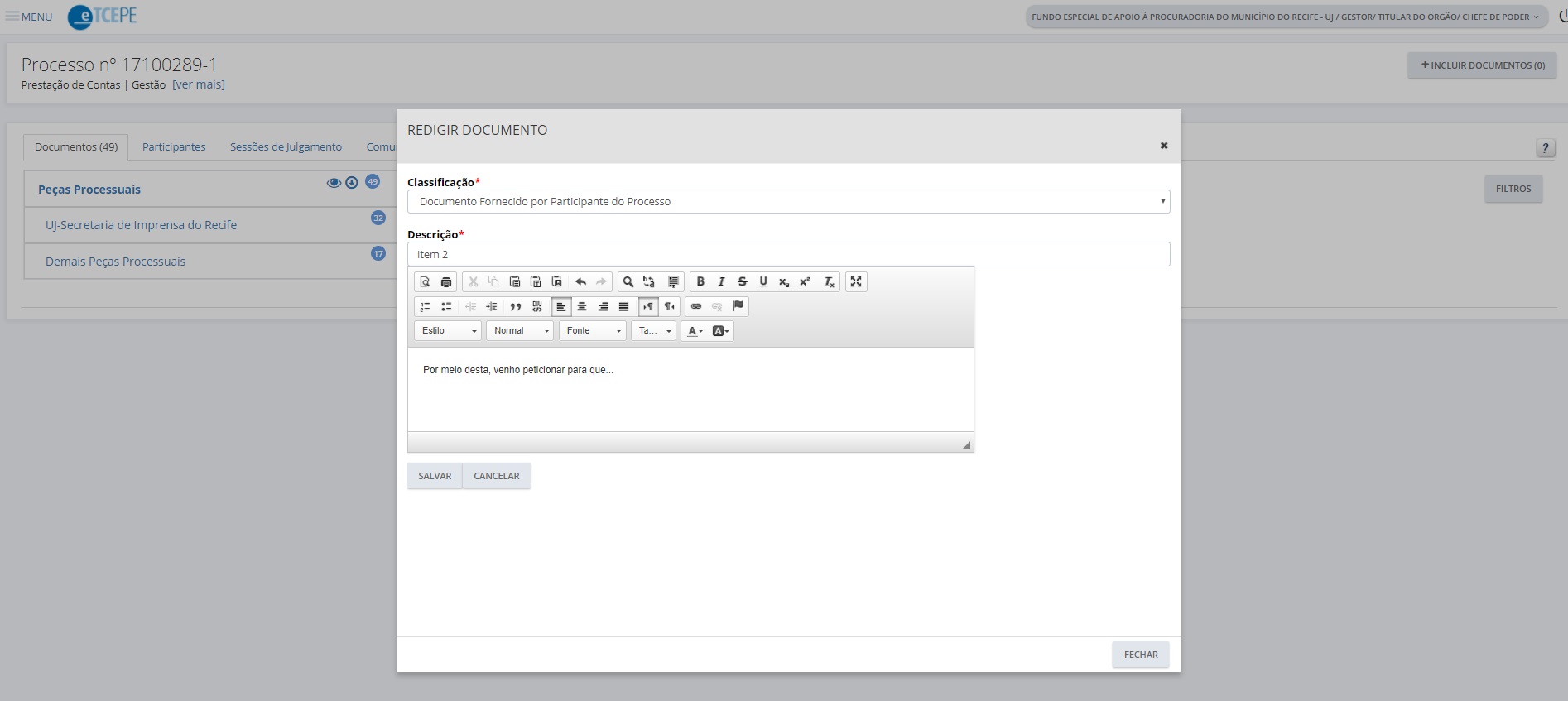
Caso o usuário selecione REDIGIR DOCUMENTO, o procedimento será similar, só que deverá digitar o conteúdo do documento no campo de texto que é exibido. Clicar no botão SALVAR para gravar o documento.
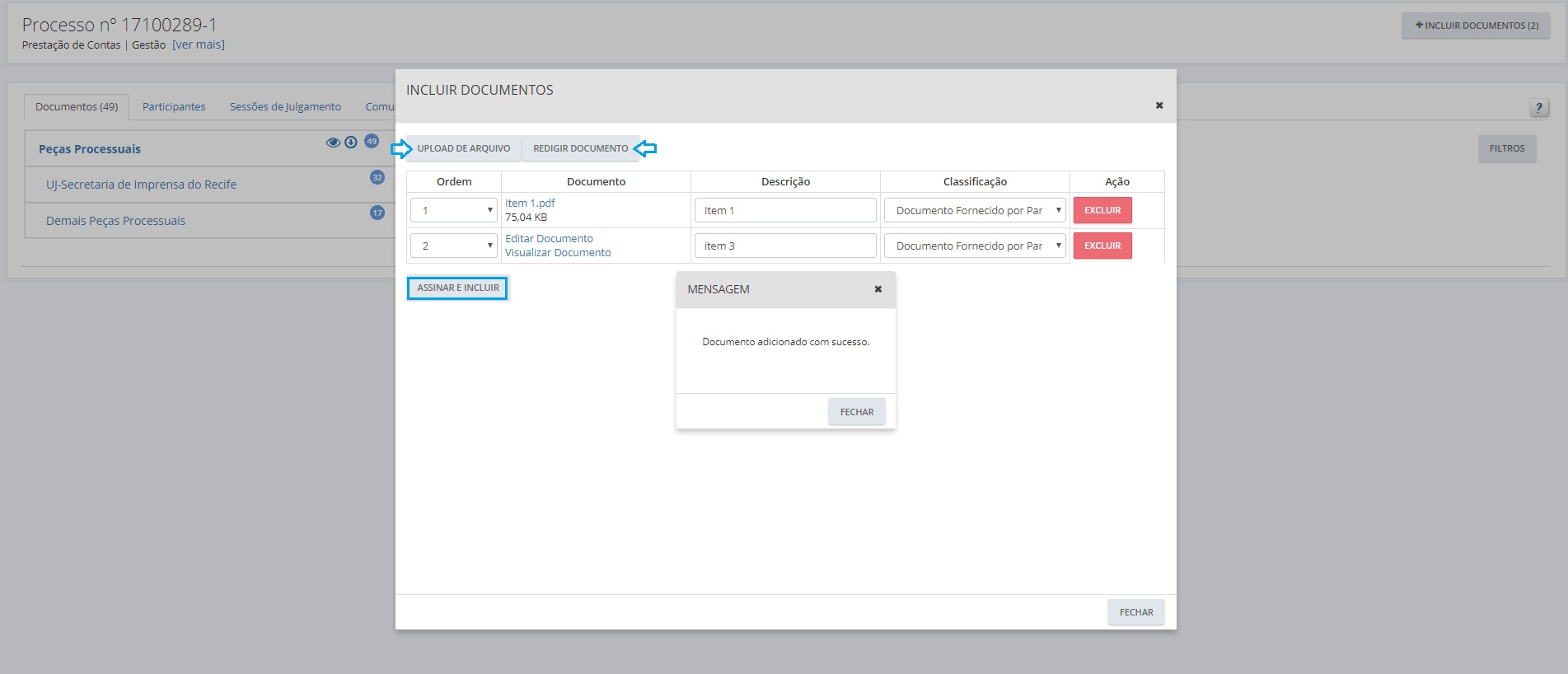
Caso seja necessário incluir outros documentos, o procedimento de inclusão poderá ser repetido antes de assinar e incluir, bastando clicar nos botões UPLOAD DE ARQUIVO ou REDIGIR DOCUMENTO. Após a inclusão dos documentos, clicar no botão ASSINAR E INCLUIR para que todos os arquivos sejam assinados e enviados para análise do TCE.
Para consultar se o documento foi realmente enviado, clicar no Menu PROTOCOLO, selecionar o processo para consulta e visualizar todos os documentos enviados pelos participantes do processo. Os documentos que foram anexados ao processo contém numeração, enquanto que os outros que estão em análise ou que não vão compor os autos, são listados sem numeração.

NOTAS IMPORTANTES:
1 - Todos os documentos que são inclusos no sistema devem ser obrigatoriamente analisados pelos servidores do TCE antes de anexados aos autos. Assim, não serão visíveis pelos usuários externos até que sejam arquivados na pasta DEMAIS PEÇAS PROCESSUAIS.
2 - Caso o processo ainda esteja na fase de instrução e haja a inclusão de um documento pelo usuário externo, se o servidor do TCE movê-lo para a pasta DEMAIS PEÇAS PROCESSUAIS, ainda assim não ficará visível, pois essa pasta só fica ativa para os usuários externos quando tiver início o contraditório, ou seja, somente após a primeira notificação de defesa prévia ser expedida.
3 - Alguns procedimentos no sistema e-TCEPE não podem ser realizados através de simples inclusão de documentos, como por exemplo SOLICITAR PRORROGAÇÃO DE PRAZO DE DEFESA ou INTERPOR RECURSO. Estes são atos processuais que requerem ações especiais.
manuais/gestor/atuandoemumprocesso.txt · Última modificação: 2018/03/16 10:38 por adriana
Ferramentas da página
Exceto onde for informado ao contrário, o conteúdo neste wiki está sob a seguinte licença: CC Attribution-Share Alike 3.0 Unported


