
Ferramentas do usuário
- Identificado(a) como: juliano (juliano)
- Administrar
- Atualizar o perfil
- Sair
Barra lateral
processoeletronico:inciando_prestacao_contas
Iniciando Prestação de Contas
A partir do botão PRESTAÇÃO DE CONTAS ou do menu PRESTAÇÃO DE CONTAS, será possível ao gestor iniciar a elaboração da sua prestação de contas anual ao Tribunal de Contas de Pernambuco. Acessar a aba INICIAR PRESTAÇÃO DE CONTAS para dar início à elaboração e envio dos documentos e informações necessários para o cumprimento dessa obrigação constitucional.


Passos para iniciar uma prestação de contas:
1 - Entrar na opção de menu “Prestação de Contas” ou clicar no botão de mesmo nome; 2 - Selecionar “Iniciar Prestação de Contas”; 3 - Confirmar o exercício, tipo, esfera e grupo; 4 - Clicar no botão “Iniciar”.
A primeira tela que é exibida, mostra a informação da situação da UJ - unidade jurisdicionada - quanto à sua atualização cadastral no Sistema de UJ. Caso não esteja atualizada, será preciso inicialmente proceder à atualização, clicando no link disponível.
Confirmar o modelo de prestação de contas da unidade jurisdicionada correspondente: exercício, tipo de prestação de contas (governo ou gestão), esfera governamental (estadual ou municipal) e grupo de prestação de contas (Prefeituras municipais, Câmaras Municipais, Fundações Públicas e outros) e clicar no botão verde INICIAR.
Após iniciar a prestação de contas, será exibida uma mensagem de “Registro inserido com sucesso” e a tela mostrará mais duas abas para a inclusão de informações: a aba DOCUMENTOS e a aba RESPONSÁVEIS.
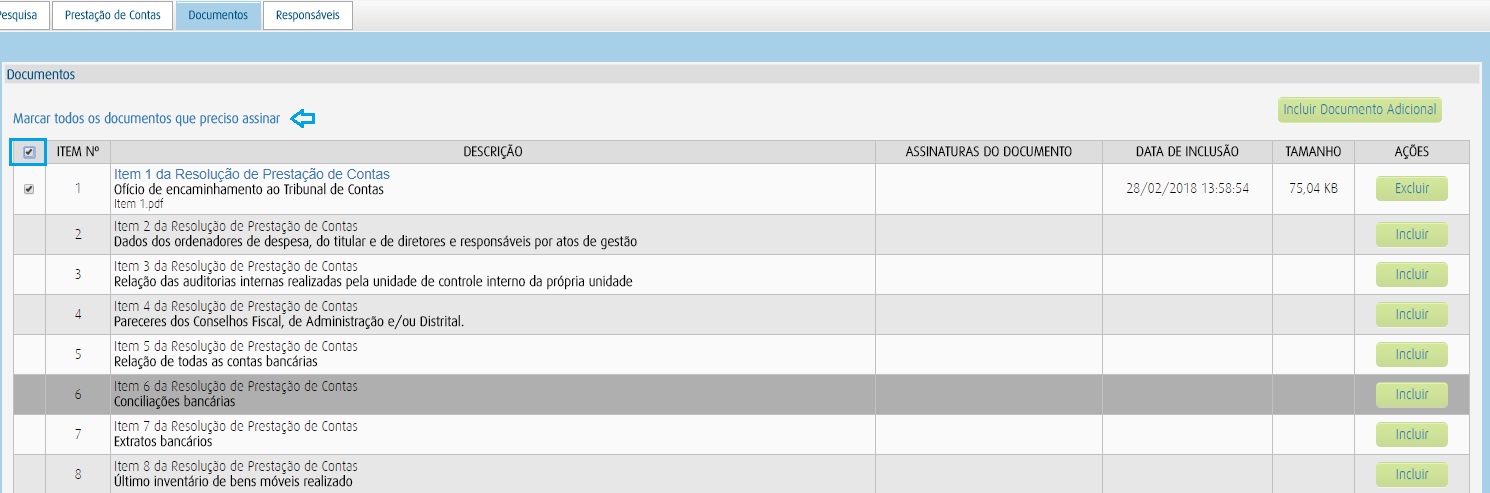
Selecionar a aba DOCUMENTOS para anexar e assinar todos os documentos exigidos nos normativos do TCE-PE.
INCLUIR DOCUMENTOS
Para seguir com a prestação de contas, o usuário deverá incluir todos os documentos solicitados na norma específica, de acordo com a esfera de governo e o grupo de prestação da Unidade Jurisdicionada.
Normas aplicáveis a cada modelo de prestação de contas:
PC - Governador: Art. 37, inciso XIX da Constituição Estadual;Art. 24 da Lei Estadual nº 12.600/04 (Lei Orgânica do TCE); Art. 251, §§ 1º e 2º do Regimento Interno da Assembléia Legislativa; Art. 3º, § 1º da Resolução TC nº 11/2014.
PC - ADM Direta/Indireta estadual e Fundos Especiais (exceto Empresa Pública e Sociedade de Economia Mista): Art. 3º, II da Resolução TC nº 11/2014 e Resolução específica do exercício (Consultar aqui).
PC - ADM Direta/Indireta municipal e Fundos Especiais (exceto Empresa Pública e Sociedade de Economia Mista): Art. 3º, V da Resolução TC nº 11/2014 e Resolução específica do exercício (Consultar aqui).
PC – Câmaras: Art. 3º, V da Resolução TC nº 11/2014 e Resolução específica do exercício (Consultar aqui).
PC – Prefeito: Art. 3º, IV da Resolução TC nº 11/2014 e Resolução específica do exercício (Consultar aqui).
PC - Poderes Estaduais: Art. 3º, I da Resolução TC nº 11/2014 e Resolução específica do exercício (Consultar aqui).
PC - Empresas Públicas e Sociedades de Economia Mista Municipais: Art. 3º, VI da Resolução TC nº 11/2014 e Resolução específica do exercício (Consultar aqui).
PC - Empresas Públicas e Sociedades de Economia Mista Estaduais:
A inclusão de documentos se dá clicando no botão INCLUIR na coluna AÇÕES. Cada item será incluído individualmente, devendo ser feito o “upload” do arquivo existente em formato “pdf”, clicando em “novo anexo”.


Após inserir o anexo com o arquivo corresponde ao item exigido ou uma declaração negativa no caso de sua ausência, a janela Incluir Documento mostrará a informação “enviado” abaixo do nome do arquivo anexado. Clicar em Gravar Documento ou Cancelar, se quiser desistir de sua inclusão. Ao clicar em gravar, o documento estará inserido na lista de documentos a serem enviados ao TCE, podendo ainda ser excluído, através do botão EXCLUIR, disposto ao lado de cada item.
Esse mesmo procedimento deve ser repetido até que todos os documentos exigidos ou suas certidões negativas estejam anexados.
Declaração negativa: Nos casos de inexistência de qualquer documento obrigatório, o gestor deverá apresentar declaração negativa, devidamente justificada, nos termos do art. 10 da Resolução TC nº 11, de 2014.
Para incluir a declaração negativa o usuário deverá: Clicar no botão “Incluir” correspondente ao item para o qual deseja apresentar a declaração negativa; Marcar a opção “Incluir Declaração Negativa (Não possuo documento solicitado)”; Clicar no botão “Novo Anexo” e selecionar o arquivo “pdf” com a declaração negativa; Clicar no botão “Gravar Documento”.
Observação: Os documentos informados com declaração negativa serão apresentados na listagem de documentos com o nome “Declaração Negativa” na sua descrição.
Além dos documentos obrigatórios solicitados na resolução específica, o usuário poderá incluir outros documentos que julgue necessários para a análise das contas. Esses documentos deverão ser incluídos clicando-se no botão “Incluir Documento Adicional”, repetindo-se o mesmo procedimento descrito anteriormente, com a diferença de que a descrição é livre, ou seja, deverá ser digitada pelo usuário que estiver incluindo o arquivo.

Resumindo:
- Para incluir um documento solicitado na resolução o usuário deverá clicar no botão “Incluir” na lista de documentos apresentada.
- Além dos documentos obrigatórios solicitados na resolução específica, o usuário poderá incluir outros documentos que julgue necessários para a análise das contas. Esses documentos deverão ser incluídos clicando-se no botão “Incluir Documento Adicional”;
- O usuário poderá visualizar o documento incluído clicando no link na lista de documentos apresentada;
- O usuário poderá remover um documento incluído clicando no botão “Excluir” na lista de documentos.
Observação: O documento incluído não precisa estar assinado digitalmente, pois ele será assinado digitalmente no próprio sistema e-TCEPE.
Assinando documentos:
Todos os documentos incluídos no sistema e-TCEPE precisam ser assinados digitalmente pelos responsáveis, através de certificado digital, conforme constam nas resoluções específicas de contas.
Passos para assinar documentos:
1 - Acessar a prestação de contas;
2 - Confirmar/alterar o perfil do responsável pelo documento que irá assiná-lo. Por exemplo, estando logado como gerenciador e devendo ser o contador que irá assinar os demonstrativos contábeis, alterar o perfil para contador (uma mesma pessoa pode ter mais de um perfil).
3 - Entrar na aba “Documentos”;
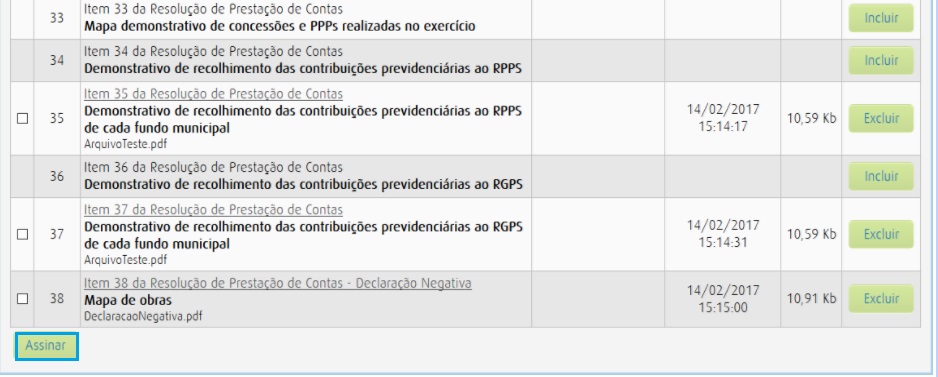
4 - Selecionar o(s) documento(s) a ser(em) assinado(s) ou marcar a opção “Marcar todos os documentos que preciso assinar”;
5 - Clicar no botão “Assinar”
O procedimento de assinatura propriamente dito pressupõe:
- Inserir o certificado digital e clicar em assinar;
- Permitir que o programa Java seja executado;
- Introduzir a senha PIN;
Responsáveis:
Além da inclusão dos documentos com respectivas assinaturas, deverão ser preenchidas as informações dos responsáveis, ou seja, todos aqueles usuários que participaram da gestão ou que se responsabilizaram pelo envio da prestação de contas.
Para alimentar esses dados no sistema e-TCEPE, entre na aba “Responsáveis”.

processoeletronico/inciando_prestacao_contas.txt · Última modificação: 2018/03/14 14:27 por adriana
Ferramentas da página
Exceto onde for informado ao contrário, o conteúdo neste wiki está sob a seguinte licença: CC Attribution-Share Alike 3.0 Unported


