
Ferramentas do usuário
- Identificado(a) como: juliano (juliano)
- Administrar
- Atualizar o perfil
- Sair
Barra lateral
manuais:gestor:respondendoascomunicacoes
Respondendo a comunicações do TCE/PE:
1 - RESPONDENDO À NOTIFICAÇÃO PARA APRESENTAÇÃO DE DEFESA PRÉVIA
Observações específicas:
- A notificação para apresentar defesa prévia tem um comportamento no sistema diferente das demais comunicações. Quando alguém é notificado, há documentos específicos para a resposta, os quais são peças fundamentais para o encaminhamento do processo para julgamento.
- A atualização dos prazos em decorrência das prorrogações dos prazos de defesa só tem efeito se solicitadas as prorrogações (e concedidas, claro) dentro do próprio prazo para apresentar a defesa prévia. Isso significa que, se um notificado já tiver perdido o seu prazo próprio para pedir prorrogação, não poderá solicitar dilação de prazo aproveitando-se do prazo estendido em razão da prorrogação concedida para um outro notificado que a solicitou tempestivamente. Irá se aproveitar, no entanto, do prazo final para apresentação da defesa.
Tomar Ciência:
A primeira ação a ser tomada pelo notificado para apresentar defesa ou pedir prorrogação do prazo é tomar ciência da notificação do TCE. Essa ação, caso a notificação tenha sido feita em meio eletrônico, é muito ágil e prática.
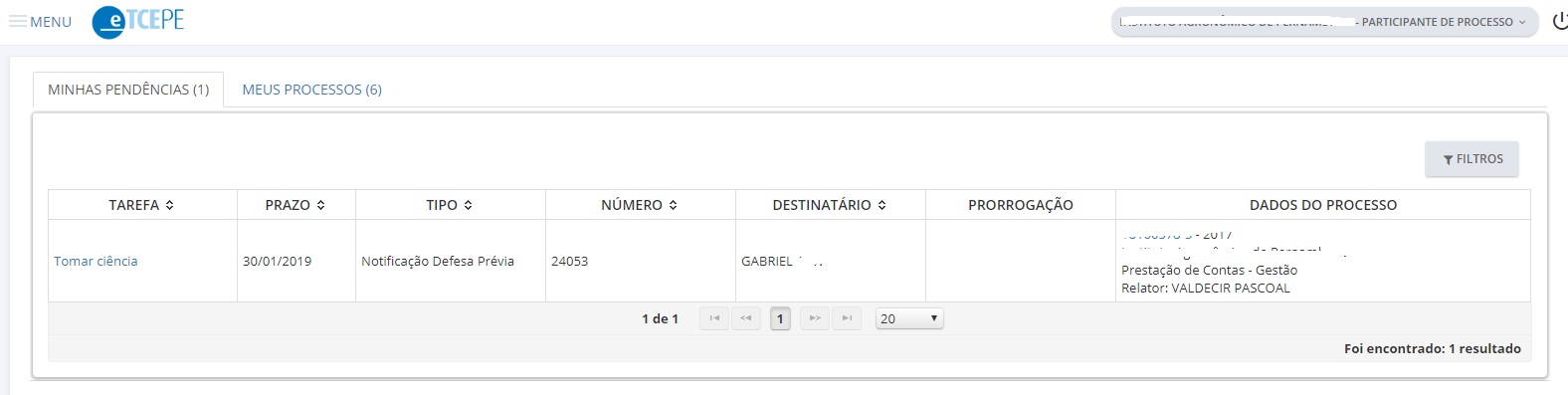
Basta o notificado acessar, a partir da aba MINHAS PENDÊNCIAS, a tarefa TOMAR CIÊNCIA e clicar no link para executá-la:
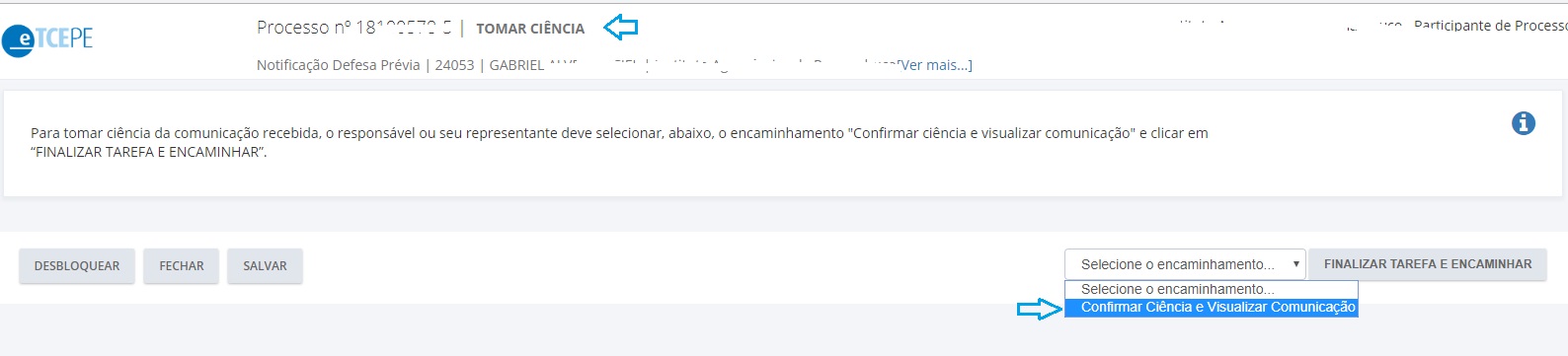
A página de tarefas para tomar ciência será exibida conforme o exemplo abaixo. Ao escolher o encaminhamento CONFIRMAR CIÊNCIA E VISUALIZAR COMUNICAÇÃO e clicar no botão FINALIZAR TAREFA, o usuário terá tomado ciência da comunicação, sendo exibida mensagem de êxito, iniciando a nova tarefa RESPONDER NOTIFICAÇÃO DE DEFESA PRÉVIA OU PEDIR PRORROGAÇÃO. A comunicação poderá ser visualizada a partir do link para o ofício de notificação, disponível no campo DESCRIÇÃO do quadro DADOS GERAIS (Notificação Defesa Prévia).
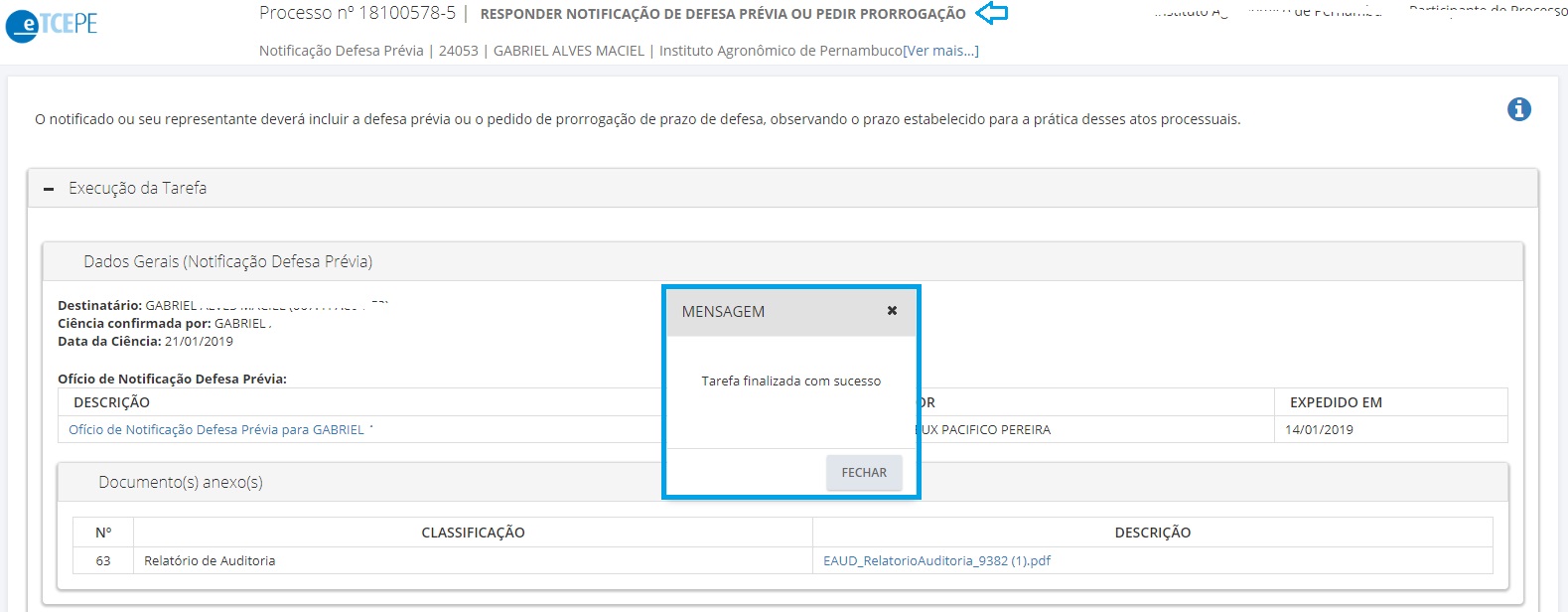
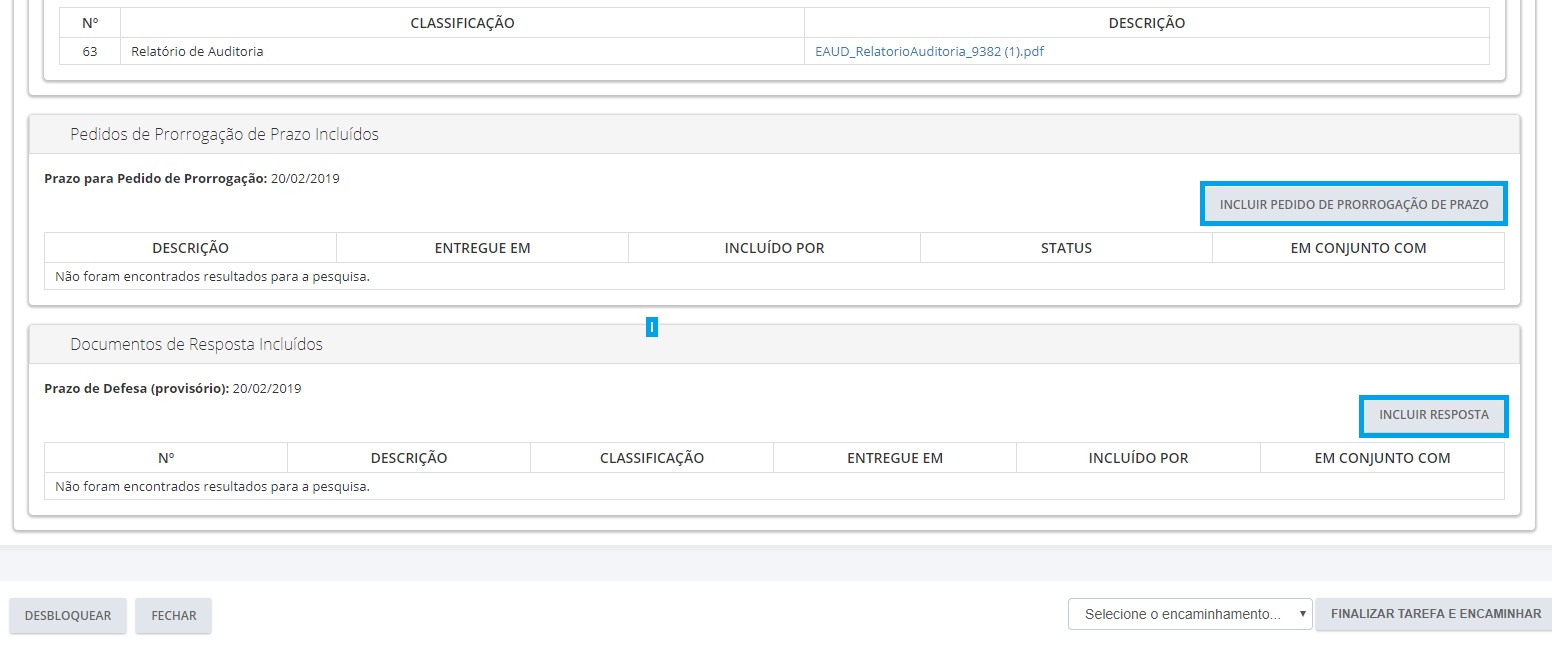
A apresentação da defesa ou o pedido de prorrogação poderão ser enviados a partir da mesma tarefa RESPONDER NOTIFICAÇÃO DE DEFESA PRÉVIA OU PEDIDO DE PRORROGAÇÃO, a partir dos botões específicos para incluir a defesa ou pedir prorrogação de prazo. Mas o prazo para uma dessas ações (inserir defesa ou pedir dilação de prazo) ficará ativo durante os 30 dias previstos no regimento interno do TCE, podendo a tarefa ser executada em momento posterior.
Incluir resposta à defesa prévia:
O segundo passo é enviar a defesa prévia solicitada pelo TCE. Essa tarefa somente poderá ser executada dentro do prazo legal permitido. O prazo para resposta fica exibido dentro do quadro DOCUMENTOS DE RESPOSTA INCLUÍDOS da respectiva tarefa.
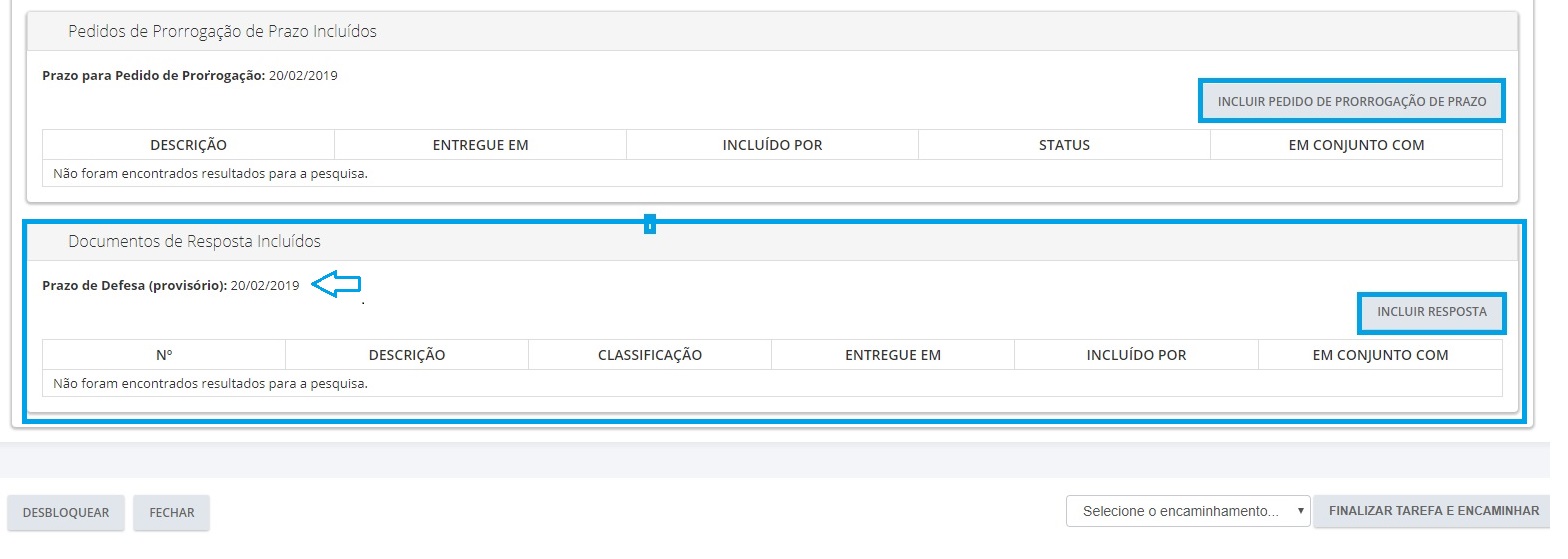
A inclusão de resposta ao ofício de notificação para apresentar defesa prévia pode ser realizada através de um upload de arquivo ou a partir da digitação dos dados, utilizando-se o botão UPLOAD DE ARQUIVO ou REDIGIR DOCUMENTO.
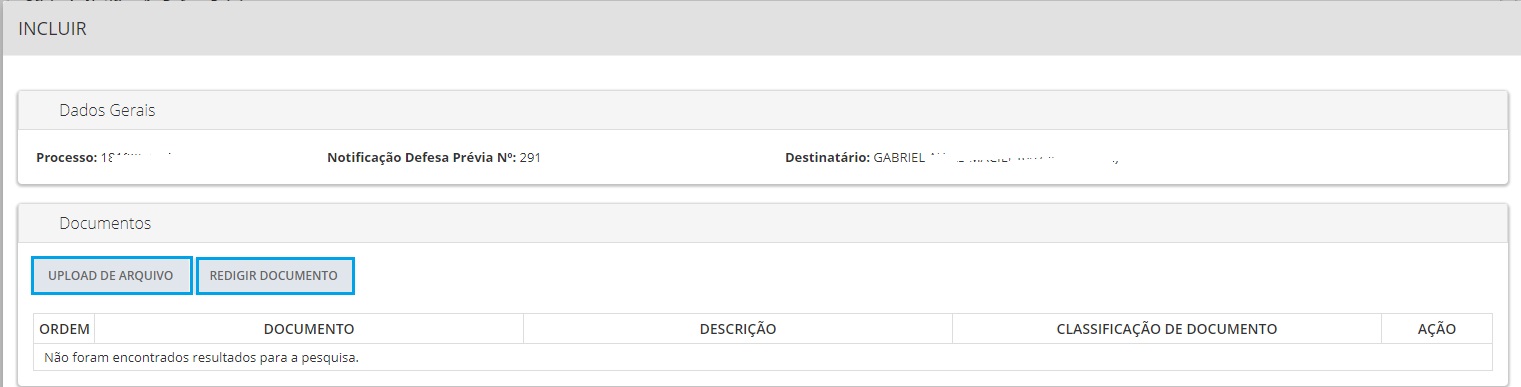
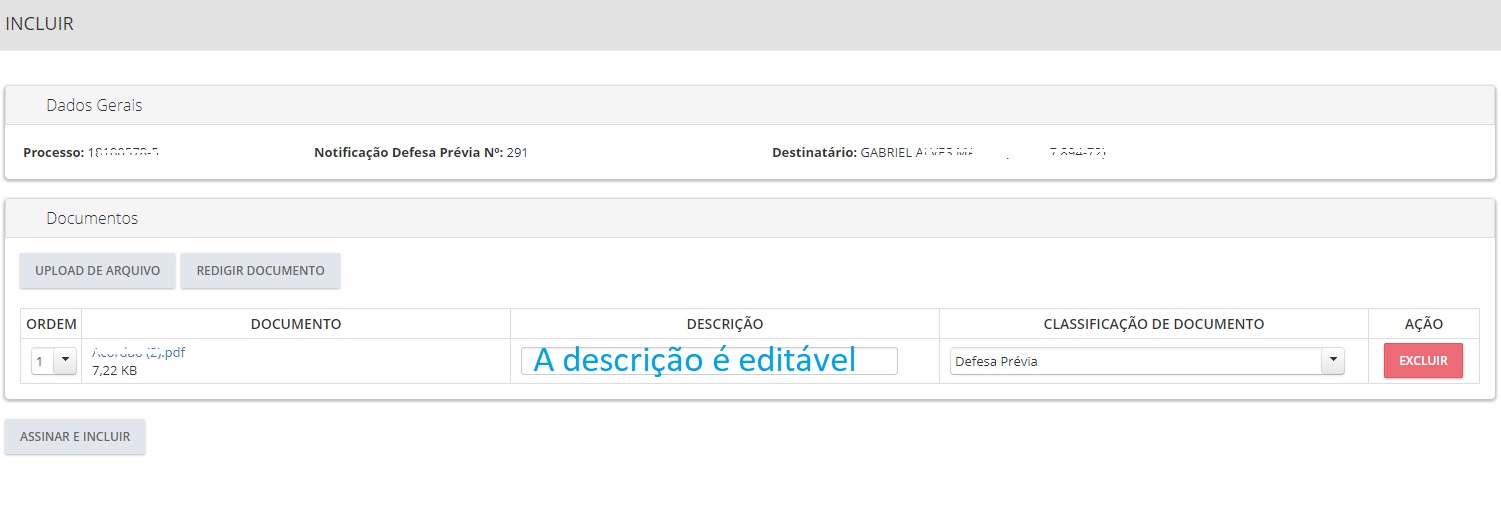
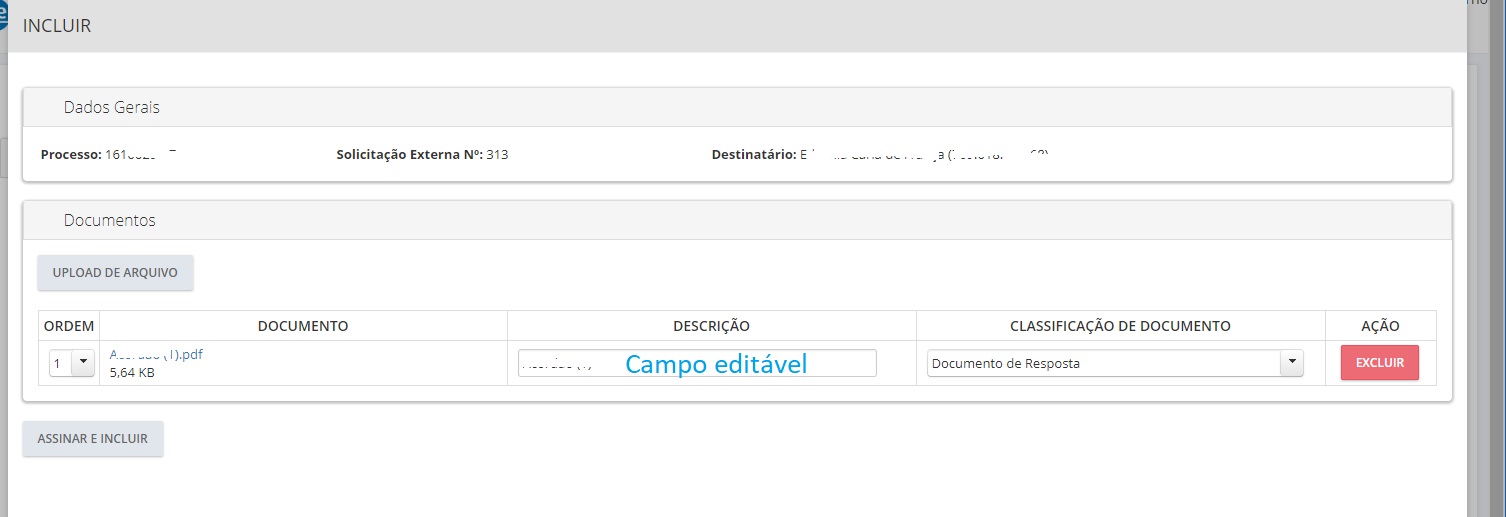
Para inserir um documento através de upload, clicar no botão UPLOAD DE ARQUIVO. Escolher a classificação do documento (Defesa Prévia ou Documento comprobatório anexo à defesa prévia) e clicar em “novo anexo” a fim de indicar o arquivo a ser anexado, lembrando que deverá ser no formato pdf. Após a inclusão do documento, o arquivo anexado será exibido no quadro DOCUMENTOS a fim de ser assinado. Outros arquivos poderão ser anexados, obedecendo ao mesmo procedimento descrito. O campo DESCRIÇÃO é editável e virá preenchido com uma sugestão.
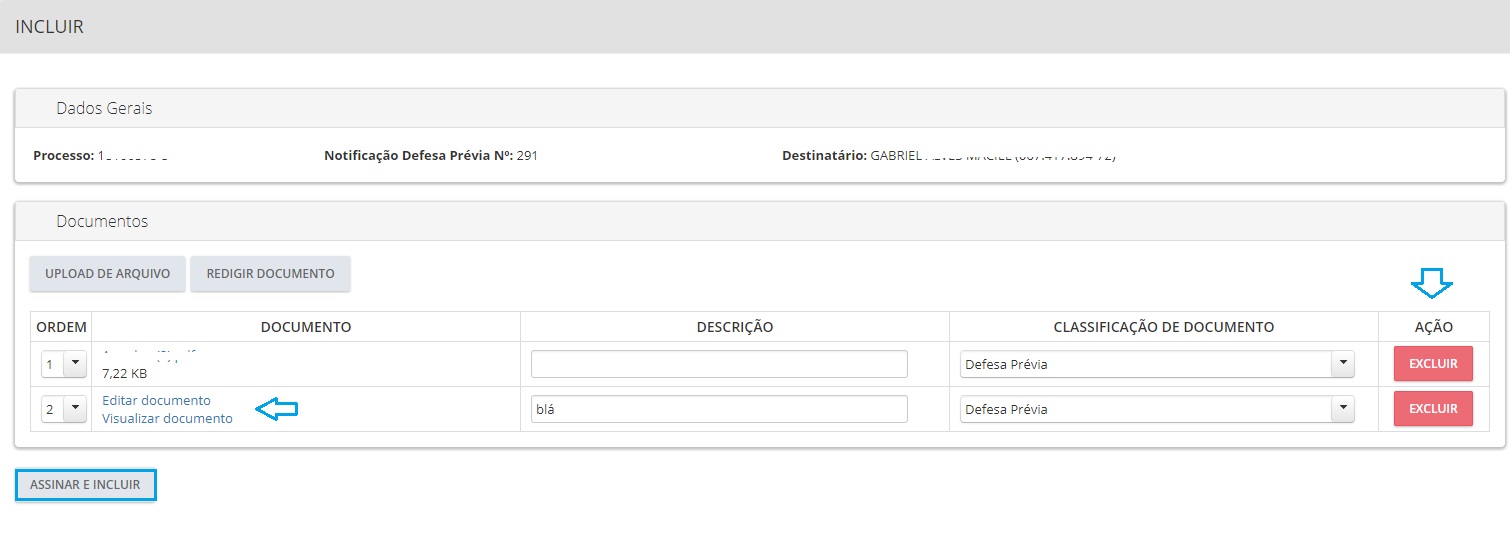
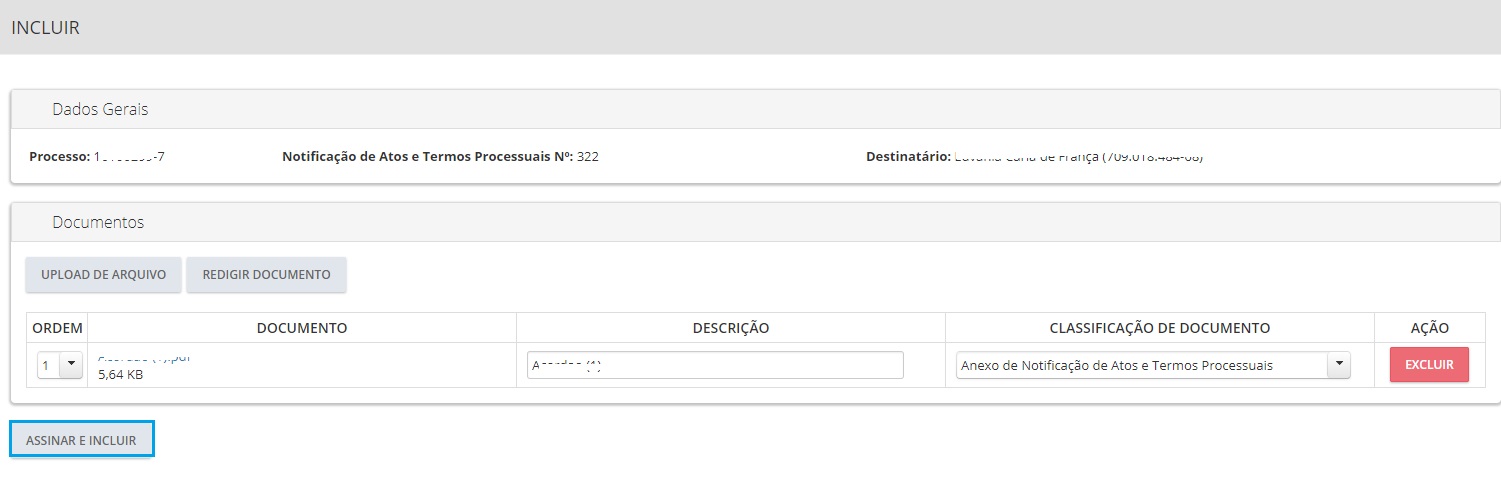
Antes da assinatura digital, os documentos anexados poderão ser excluídos a partir do botão de ação EXCLUIR ou reordenados na ordem em que se quer enviar ao processo a partir da coluna ORDEM.
Após anexar os arquivos desejados, deve-se assiná-los digitalmente, pois sem a assinatura digital não poderão ser enviados ao sistema. Para tanto, deve-se clicar no botão ASSINAR E INCLUIR.
Após clicar no botão, o sistema exibe a rotina de assinatura eletrônica de documento até ser informada a senha PIN do certificado digital.
ATENÇÃO: Apenas os documentos suficientemente assinados serão enviados.
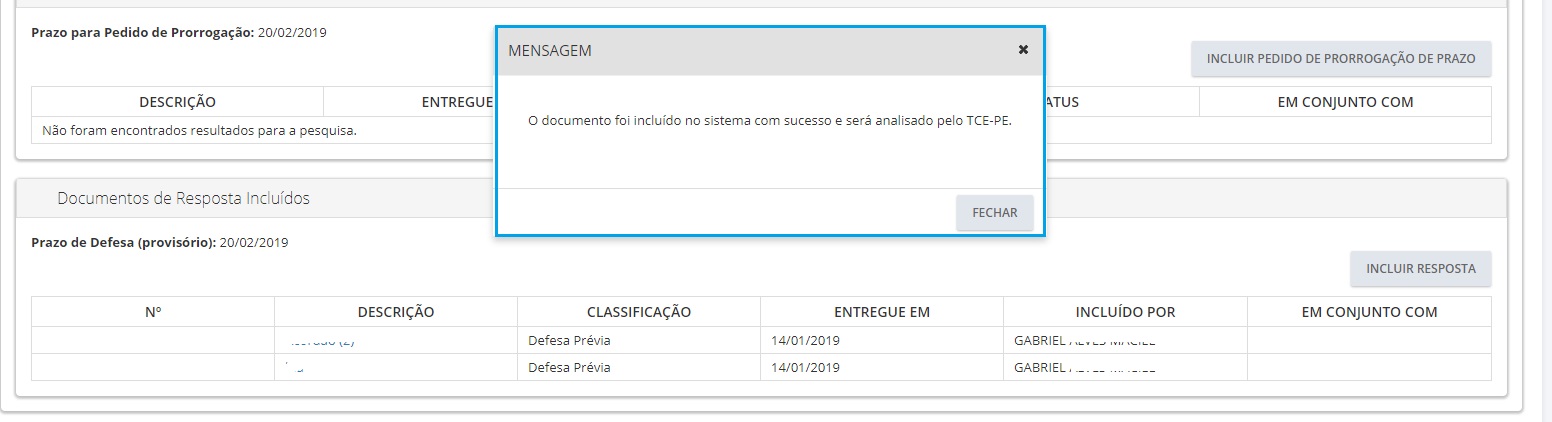
Uma mensagem do sistema alertará o usuário de que os documentos foram devidamente enviados ao processo eletrônico e serão analisados a fim de compor o processo.
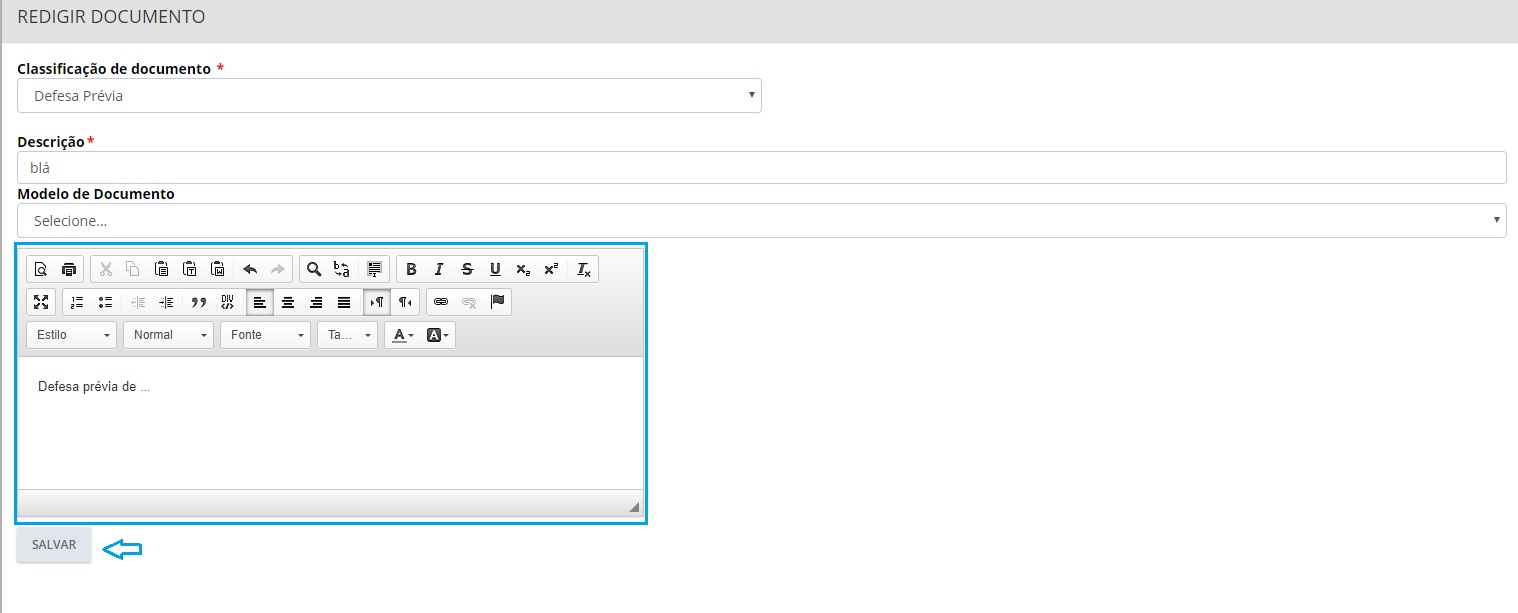
Para redigir um documento, o procedimento é similar, mas a única classificação de documento disponível será DEFESA PRÉVIA. A descrição do documento deverá ser preenchida obrigatoriamente e digitado o texto da defesa prévia. Clicar no botão SALVAR para carregar o quadro DOCUMENTOS.
A defesa inclusa pelo botão REDIGIR DOCUMENTOS poderá ser editada a partir do link EDITAR DOCUMENTO. A descrição do documento poderá ser editada também a partir do quadro DOCUMENTOS.
 Caso o notificado perceba que o prazo será insuficiente para a coleta de todas as informações necessárias para sua defesa, poderá ser solicitada uma prorrogação, dentro do mesmo prazo disponível para a apresentação da defesa.
Incluir pedido de prorrogação de prazo
IMPORTANTE:
Quando uma das partes do processo solicita a prorrogação e esta é concedida, o novo prazo final é estendido também para as demais partes, ou seja, todos se beneficiam dessa concessão.
No entanto, somente poderá ser solicitada prorrogação de prazo caso a parte ainda tenha tempo hábil para tal, ou seja, caso solicite a dilação DENTRO DOS 30 DIAS INICIALMENTE CONCEDIDOS para a apresentação de sua própria defesa, o que significa dizer que o prazo aproveitado pelos demais participantes refere-se apenas a apresentação da defesa, não havendo aproveitamento do prazo de outra parte para solicitar dilação.
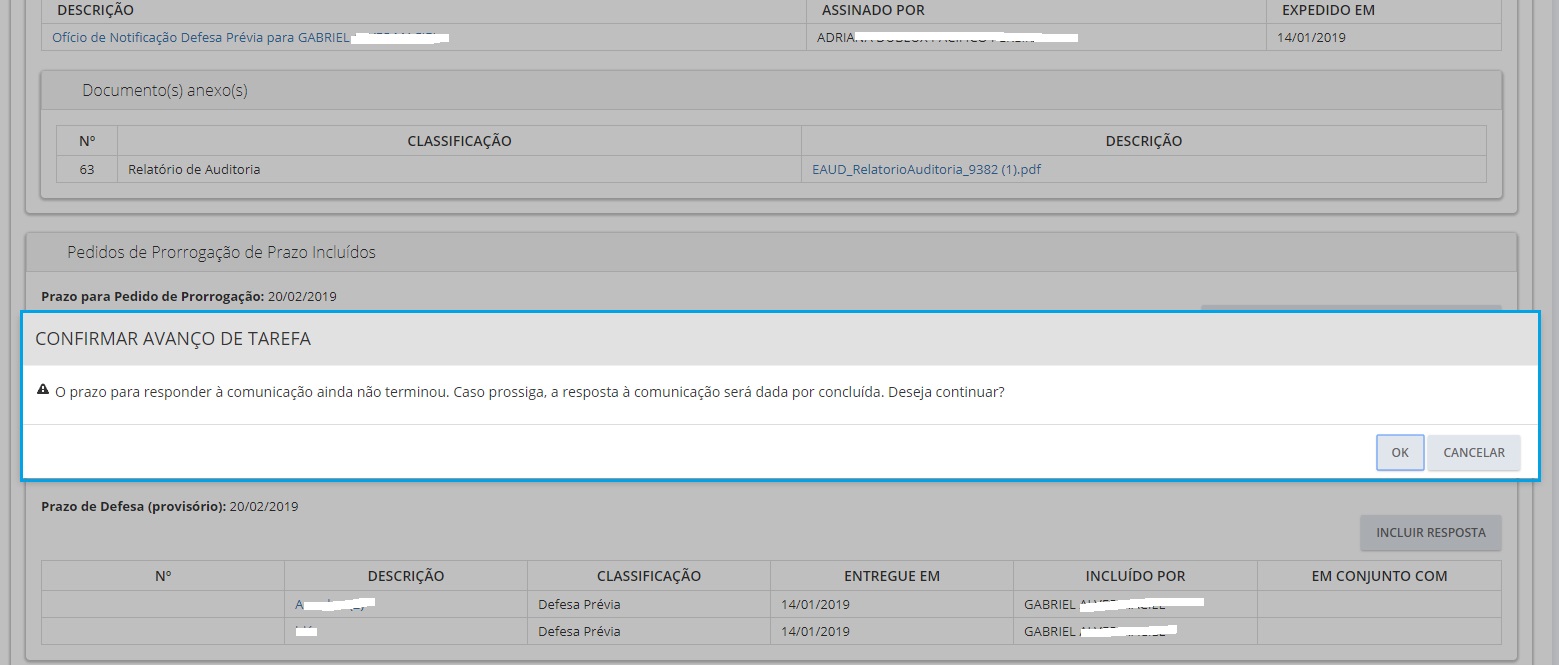
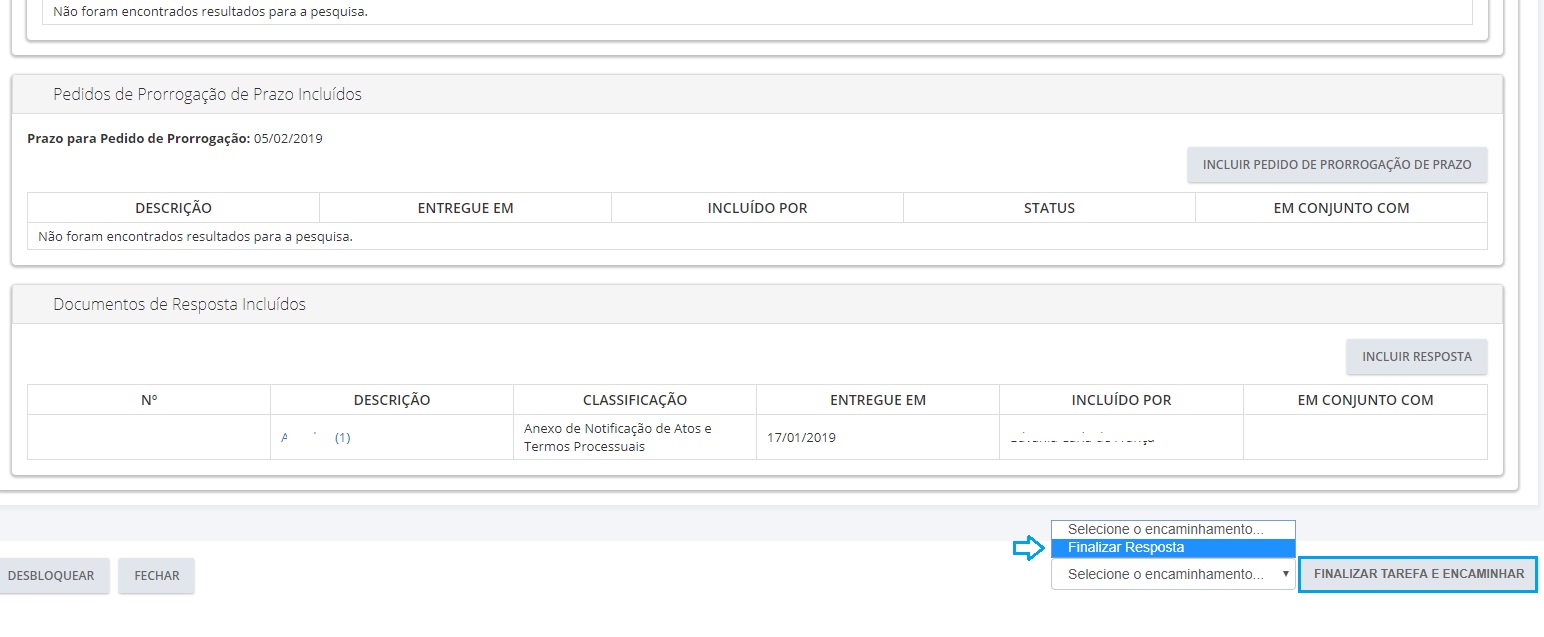
Após todos os documentos em resposta serem incluídos, selecionar o encaminhamento FINALIZAR RESPOSTA e clicar no botão FINALIZAR TAREFA E ENCAMINHAR. Caso haja alguma pendência ou o prazo de resposta ainda não tenha terminado, o sistema solicitará uma validação de avanço da tarefa para prosseguir.
2 - RESPONDENDO A SOLICITAÇÕES EXTERNAS
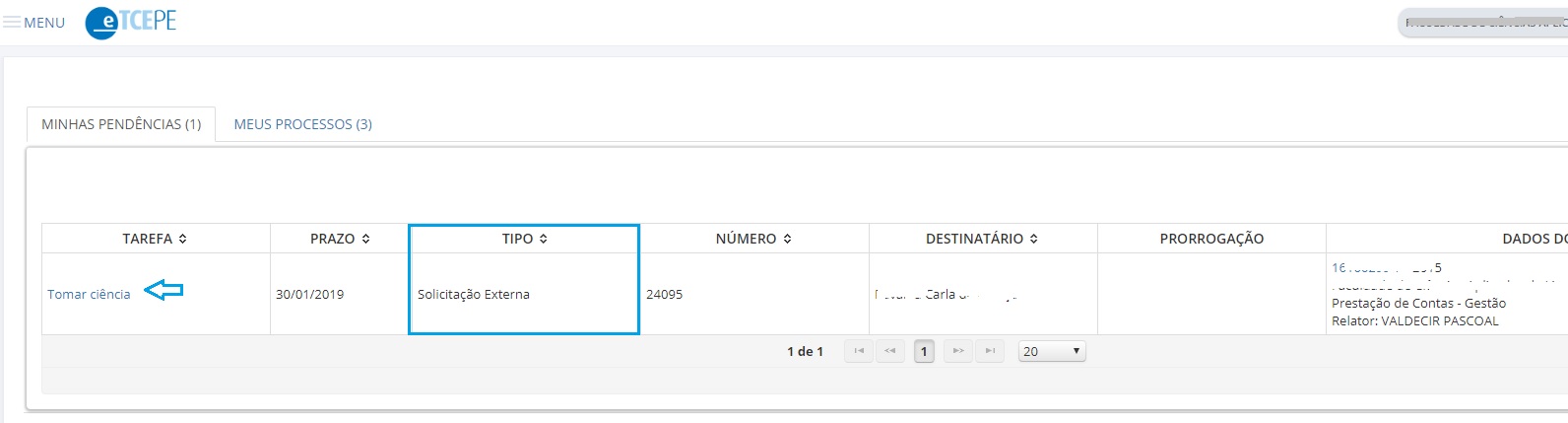
Da mesma forma que foi explicado para as notificações de defesa prévia, o primeiro passo para responder a solicitações externas (ou a qualquer comunicação expedida pelo TCE) será tomar ciência da comunicação. No painel do usuário externo, na aba MINHAS PENDÊNCIAS, clicar no link para acessar a tarefa TOMAR CIÊNCIA.
A página de tarefas para tomar ciência será exibida conforme o exemplo abaixo. Ao escolher o encaminhamento CONFIRMAR CIÊNCIA E VISUALIZAR COMUNICAÇÃO e clicar no botão FINALIZAR TAREFA, o usuário terá tomado ciência da comunicação, sendo exibida mensagem de êxito e em seguida será iniciada a tarefa para responder à solicitação do TCE:.
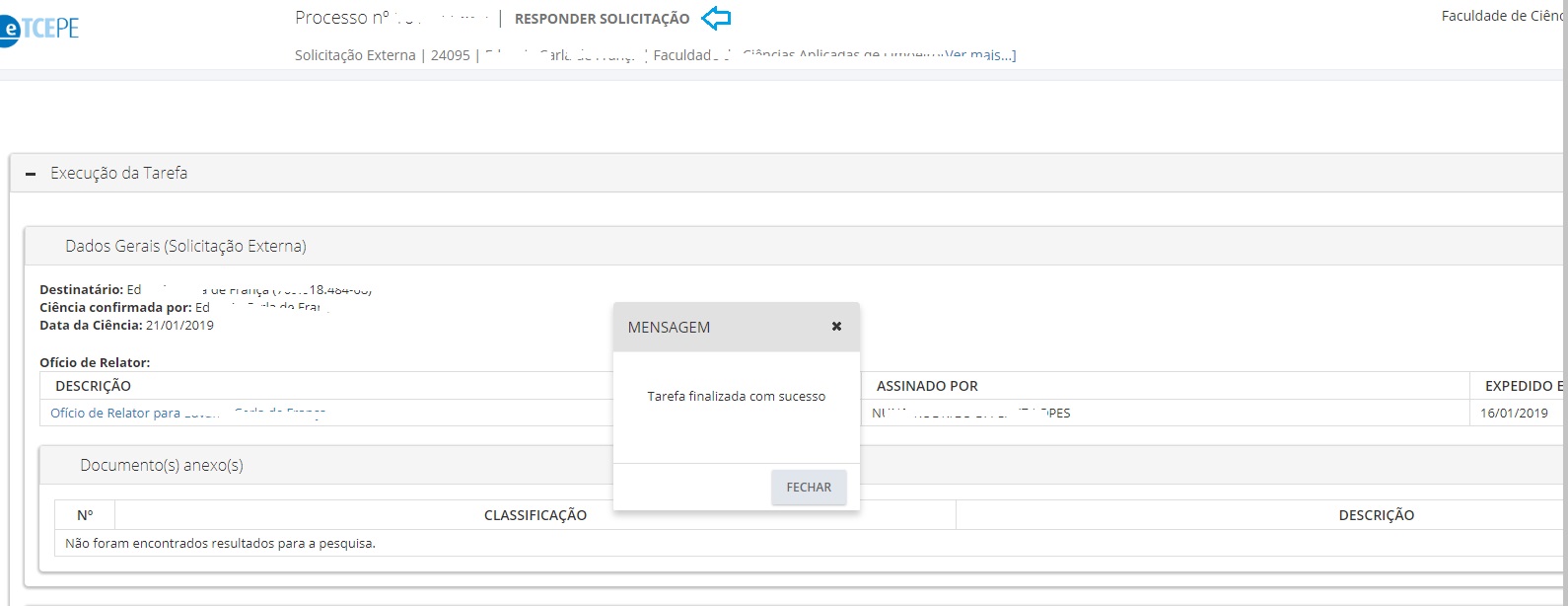
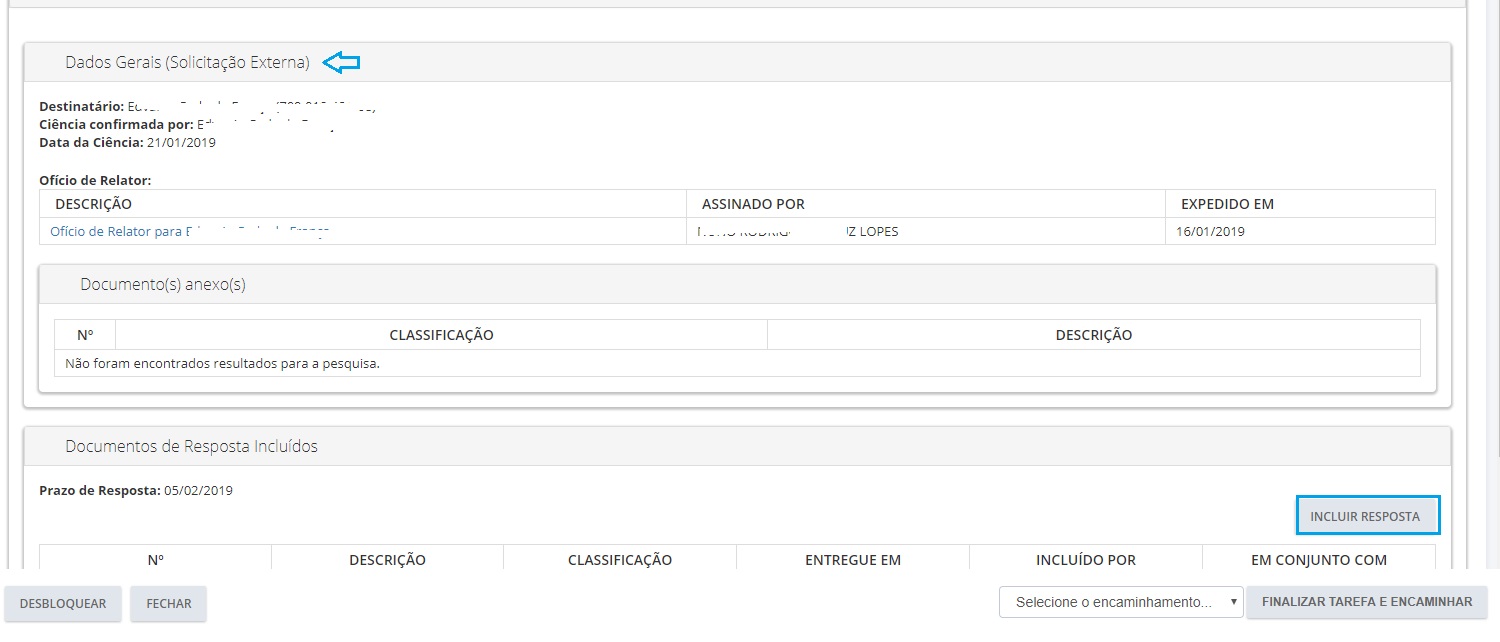
No caso da comunicação de solicitação externa, não é cabível a solicitação de prorrogação de prazo, assim, é exibido apenas o botão para INCLUIR RESPOSTA à solicitação. No caso deste tipo de comunicação, a classificação do documento configurada para a resposta é DOCUMENTO DE RESPOSTA. Esta é a única diferença prática em relação aos procedimentos para responder à notificação de defesa prévia. A inclusão do documento por upload em formato pdf, a assinatura digital do documento, bem como a finalização da tarefa, obedecem ao padrão normal da resposta aos diversos tipos de comunicações.
3 - RESPONDENDO A NOTIFICAÇÕES AO PODER LEGISLATIVO JULGADOR
Essa comunicação é usada especificamente nos processos de prestação de contas de governo para se comunicar ao Poder Legislativo Julgador (Câmaras Municipais ou Assembléia Legislativa do Estado) sobre o julgamento das contas do chefe do Executivo e iniciar o prazo para julgamento de suas contas. É destinada aos titulares dos órgãos legislativos. A partir de dezembro de 2018, esse tipo de comunicação ficou sendo chamada de Notificação ao Poder Legislativo Julgador, antes era usado o tipo de comunicação genérico NOTIFICAÇÃO DE ATOS E TERMOS PROCESSUAIS.
Para responder a este tipo de comunicação, devem ser anexados os seguintes documentos, após realizado o julgamento do parecer prévio emitido pelo TCE.
- Ofício sobre Julgamento do Legislativo (por upload ou texto): caso o documento esteja pronto, deve ser inserido via “upload”, mas caso seja redigido no próprio sistema, deve ser incluído através do editor, sendo escolhida a classificação “Ofício sobre Julgamento do Legislativo (texto)”
- Documento comprobatório de julgamento pelo Legislativo
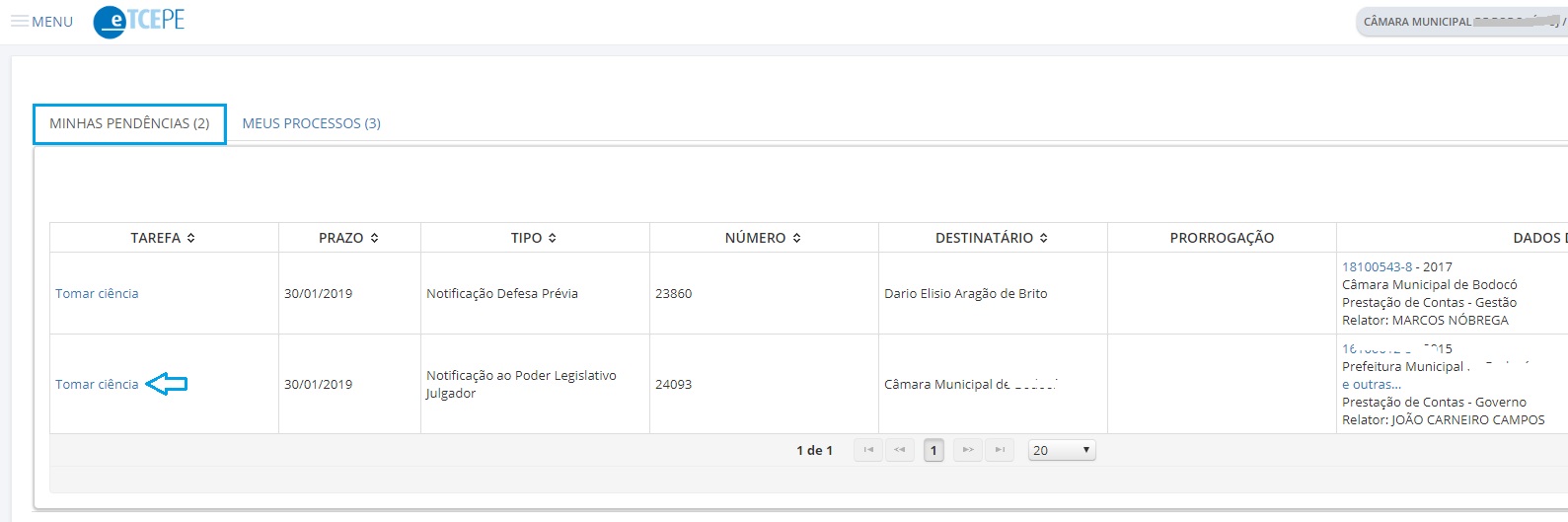
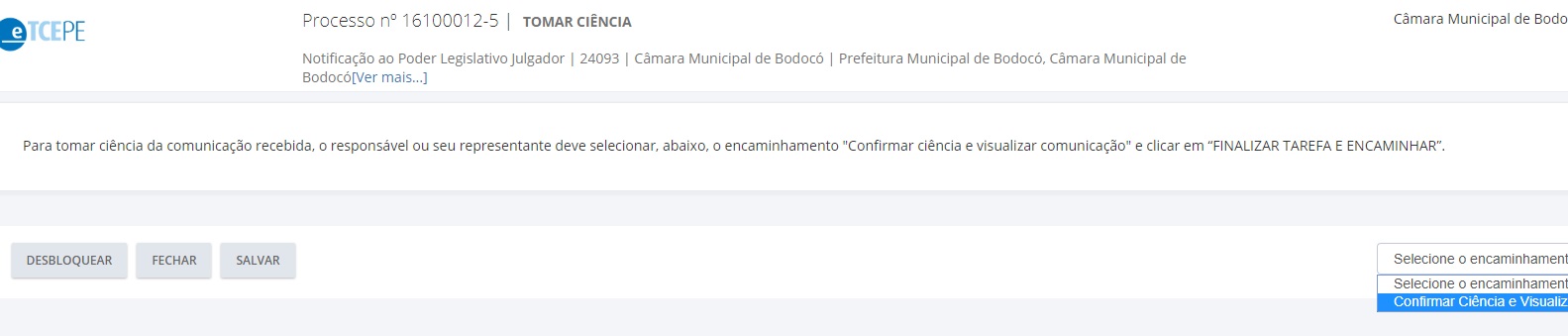
O primeiro passo é tomar ciência. Acessar a tarefa de TOMAR CIÊNCIA no link do painel do usuário externo, na aba MINHAS PENDÊNCIAS. O sistema abrirá uma tela para que seja selecionado o encaminhamento CONFIRMAR CIÊNCIA E VISUALIZAR COMUNICAÇÃO. Após finalizar a tarefa, terá tomado ciência.
4 - RESPONDENDO A NOTIFICAÇÕES DE ATOS E TERMOS PROCESSUAIS.
Esse tipo de comunicação destina-se a notificações sobre ações a executar, atos que se iniciam ou terminam, documentos que precisam ser entregues, dentro outros atos processuais que não se refiram a apresentação de defesa prévia ou a ação específica para julgar as contas do chefe do Poder Executivo (estes, respectivamente são notificados pelas comunicações NOTIFICAÇÃO PARA APRESENTAÇÃO DA DEFESA PRÉVIA e NOTIFICAÇÃO AO PODER LEGISLATIVO JULGADOR).
NOTA: Antes de dezembro de 2018, esse tipo de comunicação era usado para notificar a ALEPE e a Câmaras Municipais sobre necessidade de julgamento do Governador e Prefeitos sobre o Parecer Prévio emitido pelo TCE. A partir de dezembro, foi criada uma notificação específica para este fim e a NOTIFICAÇÃO DE ATOS E TERMOS PROCESSUAIS agora é usada de forma mais genérica.
Da mesma forma que as demais comunicações, é necessário tomar ciência, a partir do link para TOMAR CIÊNCIA na aba MINHAS PENDÊNCIAS.
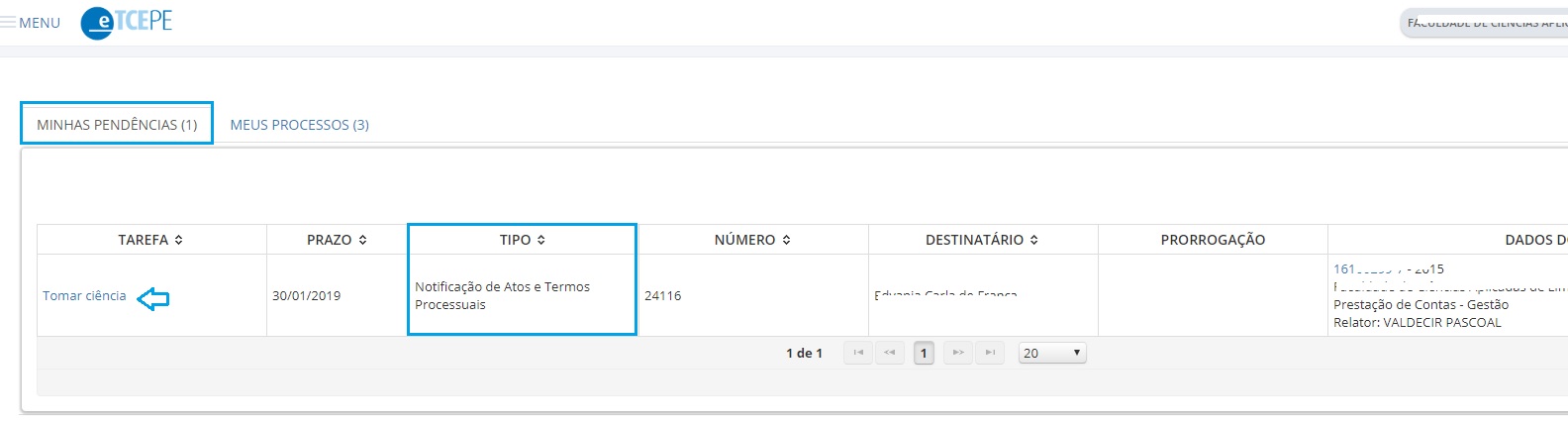
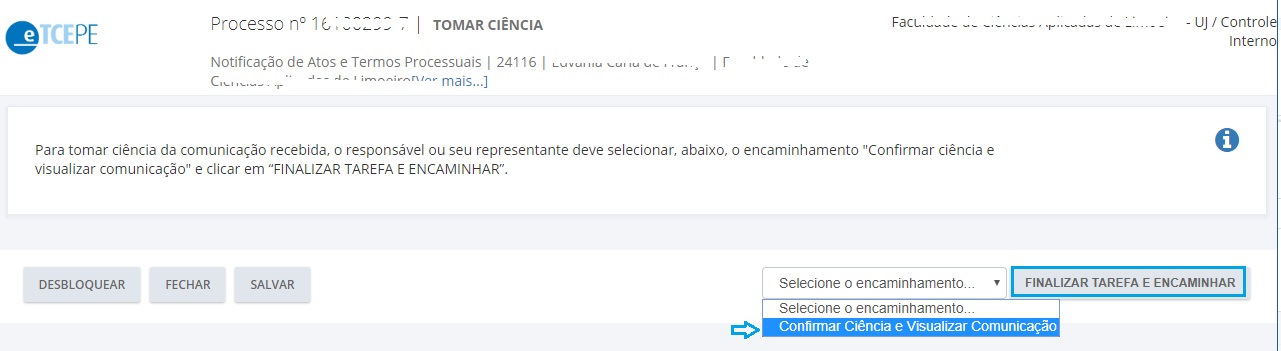
Após clicar no link, é aberta tarefa específica. Selecionar encaminhamento CONFIRMAR CIÊNCIA E VISUALIZAR COMUNICAÇÃO e clicar no botão FINALIZAR TAREFA. Com isso, será dada a ciência e iniciada tarefa para responder à comunicação.
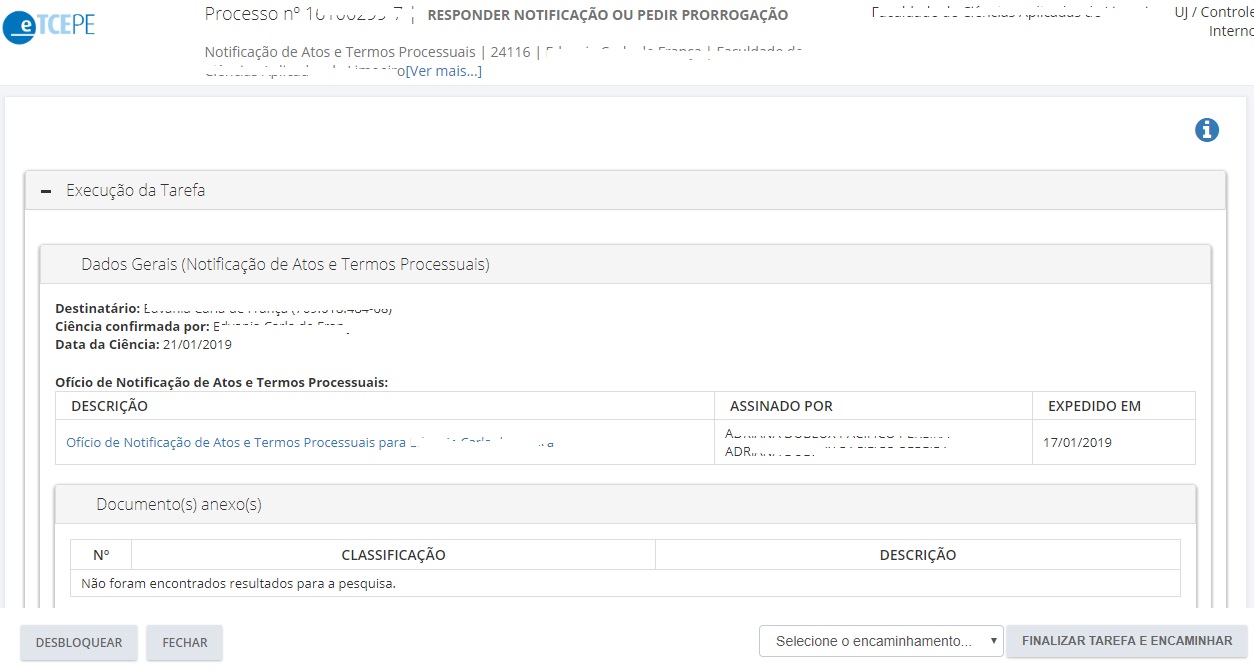
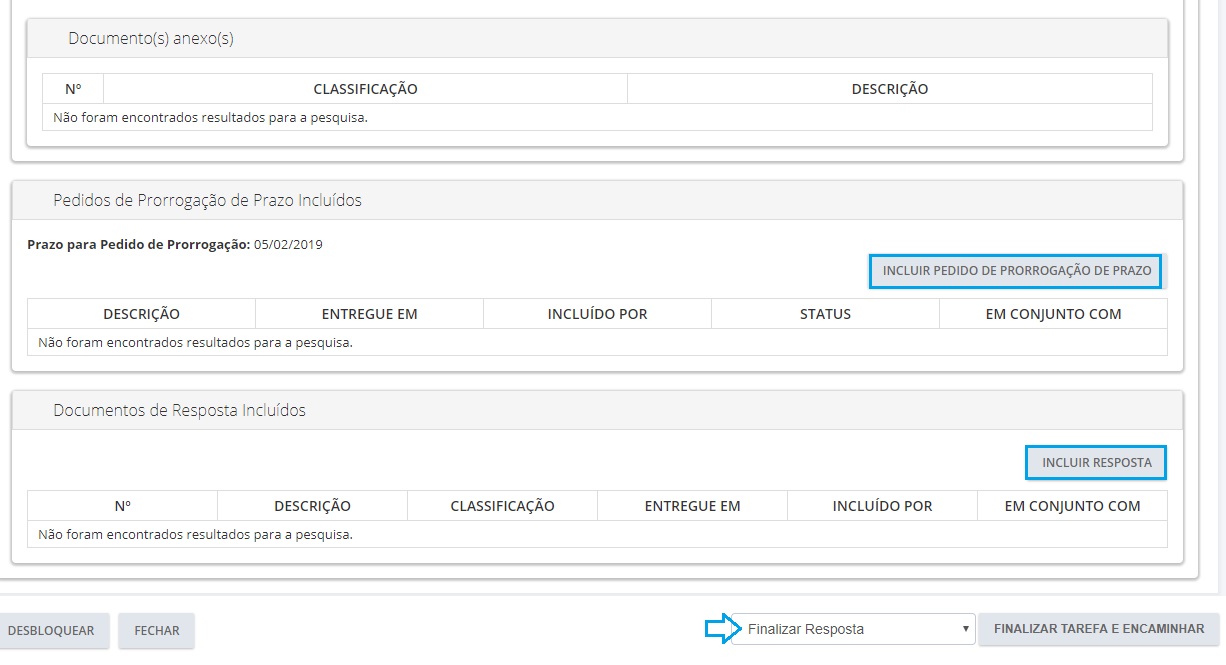
Observação: Em relação à Notificação de Atos e Termos Processuais, é possível solicitar prorrogação de prazo de defesa, no entanto, o prazo eventualmente prorrogado, não se estenderá a outros participantes que tenham prazo em aberto para responder a comunicações do TCE. Isto só se aplica no caso de notificações para apresentar defesa prévia (e suas prorrogações).
Os mesmos procedimentos para responder a comunicações se aplicam às notificações de atos e termos processuais. Os documentos são inclusos por upload (ou podem ser redigidos em alguns casos), assinados, podendo ser excluídos antes de encerrada a tarefa.
Após inclusos e assinados os documentos, finalizar resposta e clicar no botão FINALIZAR RESPOSTA E ENCAMINHAR. Caso ainda haja tempo hábil para resposta, o sistema exibirá resposta de validação para confirmar o encerramento da tarefa.
manuais/gestor/respondendoascomunicacoes.txt · Última modificação: 2022/05/27 10:16 por adriana
Ferramentas da página
Exceto onde for informado ao contrário, o conteúdo neste wiki está sob a seguinte licença: CC Attribution-Share Alike 3.0 Unported


