
Ferramentas do usuário
- Identificado(a) como: juliano (juliano)
- Administrar
- Atualizar o perfil
- Sair
Barra lateral
manuais:gestor:paineldousuario
Painel do Usuário Externo
É através do Painel do Usuário que são mostrados todos os processos de que o usuário participa, bem como as pendências processuais, ou seja, as ações que devam ser executadas pelo usuário relativas ao andamento do processo, como respostas a solicitações do TCE, apresentação de defesa, etc.
Para acessar o painel do usuário externo, entrar no e-TCEPE com login e senha obtidos na fase do credenciamento, ou com o certificado digital pessoa física:

Visão geral do painel
MENU
No canto superior esquerdo, ao lado da logo do sistema e-TCEPE, encontra-se o acesso ao menu do sistema. Para exibi-lo, basta clicar no símbolo ao lado do seu nome. O menu é exibido conforme o perfil do usuário logado.
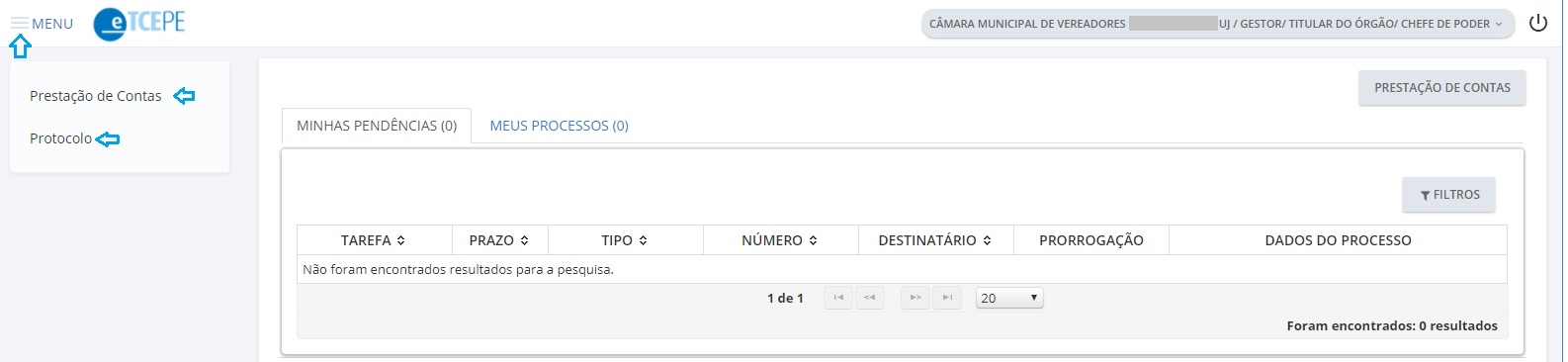
Para todos os usuários externos que sejam gestores serão exibidos os seguintes itens:
- Prestação de contas: exibe os processos de prestação de contas de que participa bem como o acesso para iniciar uma prestação de contas.
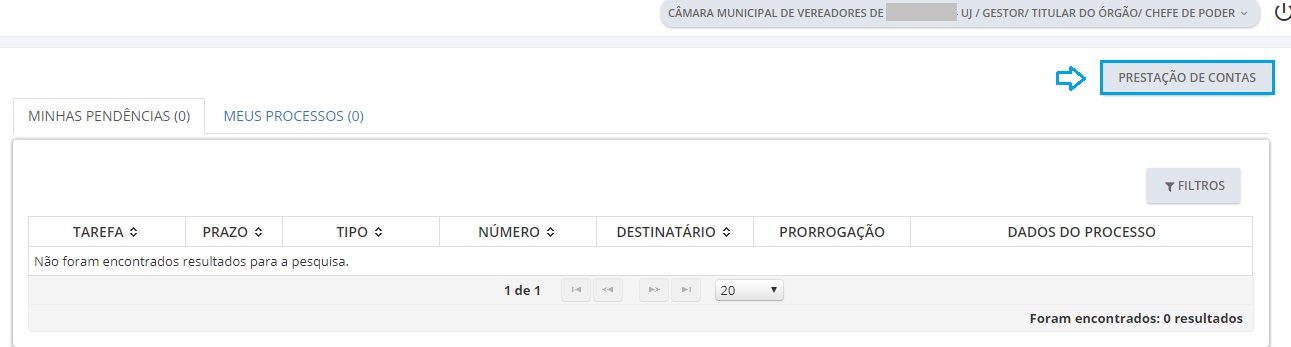
Observação: O mesmo item de menu também é acessível no botão PRESTAÇÃO DE CONTAS, disponível no canto superior direito do painel do usuário:
- Protocolo: exibe todos os documentos protocolados virtualmente, isto é, enviados eletronicamente ao sistema e-TCEPE.
PERFIL
Da mesma forma que na versão anterior, uma mesma pessoa poderá ter mais de um perfil de uso do sistema. A depender do perfil utilizado, serão mostrados diferentes processos em diferentes tarefas.
Um perfil é composto de uma função e de uma unidade jurisdicionada. O sistema então identifica pela função quais as funcionalidades que são permitidas ao usuário, bem como o nível de acesso às informações, assinatura de documentos, etc. e pela unidade, a competência para acessar apenas os processos das unidades jurisdicionadas de que participa.
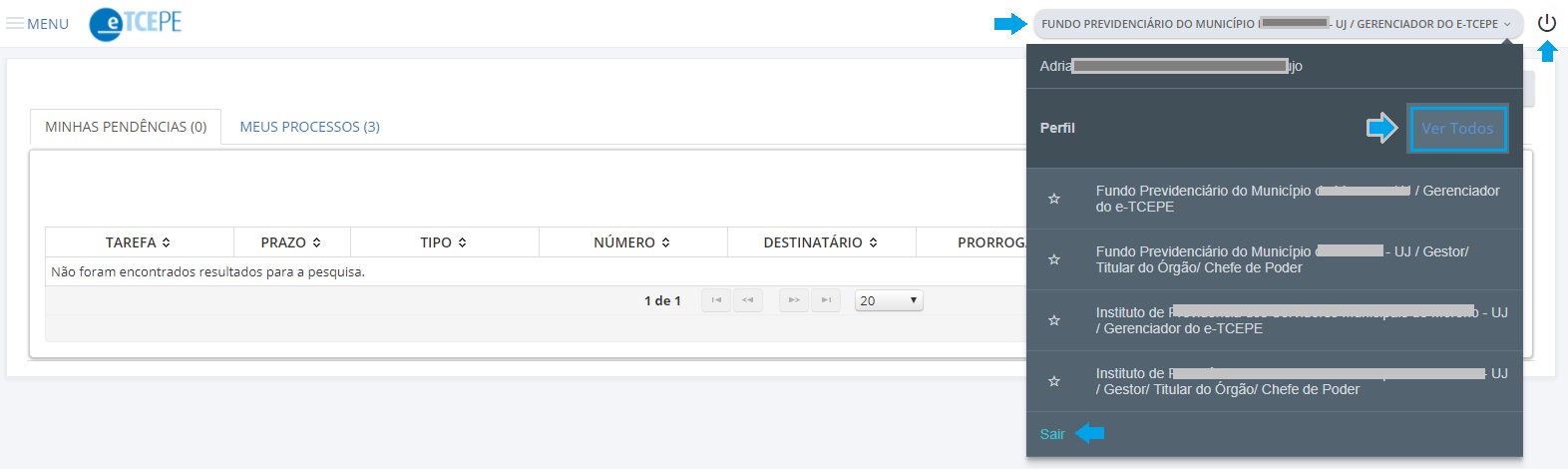
No canto superior direito, temos o mostrador do perfil selecionado pelo usuário logado. Para alterar o perfil, é só clicar no botão azul com a descrição do perfil em uso. Uma lista com todos os perfis cadastrados para o usuário será exibida, bastando clicar em um deles para trocar. Ao lado do perfil escolhido, há um ícone para sair do sistema (encerrar a sessão). O usuário também poderá sair do e-TCEPE a partir da lista de seleção de perfis, no canto inferior, clicando em “SAIR”.
MEUS PROCESSOS/PROCEDIMENTOS X MINHAS PENDÊNCIAS
O painel do usuário externo traz, além do MENU, duas principais abas: MINHAS PENDÊNCIAS e MEUS PROCESSOS/PROCEDIMENTOS. Além disso, no canto superior direito é exibido o nome do perfil de quem está logado com o nome da Unidade Jurisdicionada à qual é vinculado. Uma mesma pessoa pode ter mais de um perfil de acesso, então, é importante certificar-se de que está logado com o perfil correto. Para alterar o perfil, é só clicar no botão cinza com a descrição do perfil em uso. Uma lista com todos os perfis cadastrados para o usuário será exibida, bastando clicar em um deles para trocar. Ao lado do perfil escolhido, há um ícone para sair do sistema (encerrar a sessão). O usuário também poderá sair do e-TCEPE a partir da lista de seleção de perfis, no canto inferior, clicando em “SAIR”.
No canto superior esquerdo há o acesso ao MENU. A partir dele poderão ser consultados os protocolos dos documentos incluídos nos processos eletrônicos (mesmo que não tenham ainda sido inclusos aos autos), além de consultar as prestações de contas de que participa ou iniciar uma nova prestação de contas.

Ao clicar na aba MEUS PROCESSOS/PROCEDIMENTOS, será apresentada a lista de processos de que o usuário faz parte, com número do processo, Unidade Jurisdicionada, modalidade e tipo processuais, exercício, relator e o estágio em que se encontra. Ao clicar no número do processo, acessa-se o processo eletrônico com todas as informações que o compõem.

Ao clicar na aba MINHAS PENDÊNCIAS será exibida a lista de ações que devem ser tomadas pelo usuário para o andamento do processo, como por exemplo, tomar ciência de notificação para apresentação da defesa prévia.
Serão também exibidas outras informações complementares como o prazo para resposta, prorrogação (quando houver), tipo e número da tarefa pendente, bem como os dados gerais do processo relativo à pendência.

Nota: o número entre parênteses ao lado de MEUS PROCESSOS ou de MINHAS PENDÊNCIAS indica o número de processos ou ações a consultar/realizar.
FILTROS
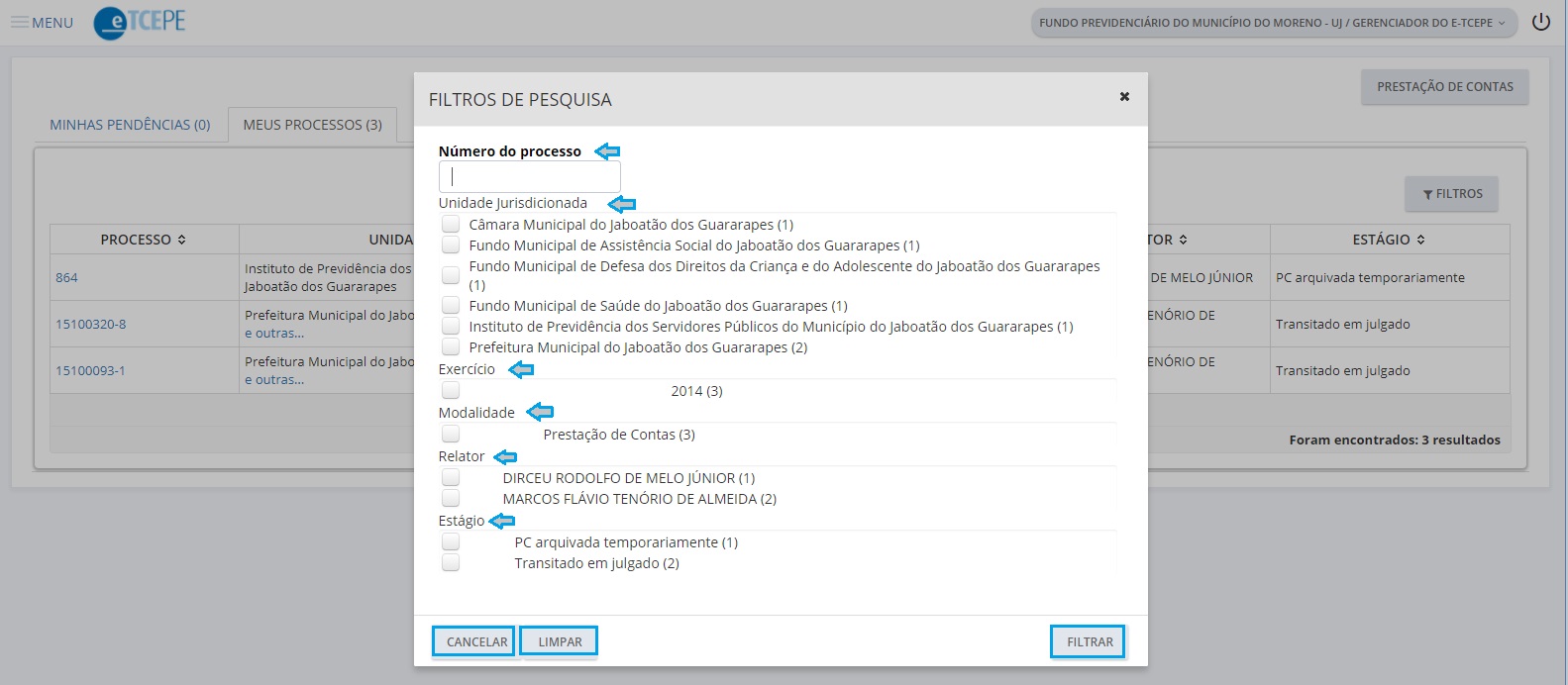
No novo painel, há, ainda, um botão para FILTROS. Clicando nele, uma janela é exibida para que o usuário selecione os filtros de pesquisa que desejar.
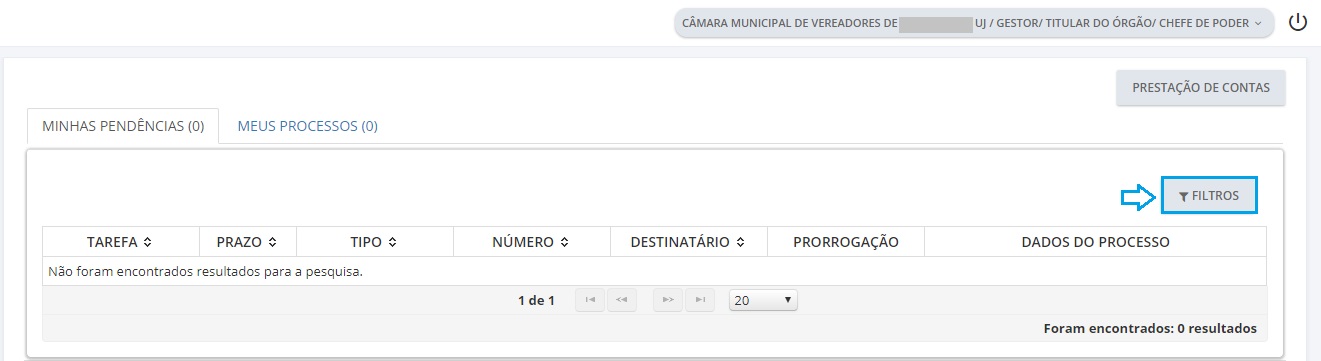
Observação: os filtros se aplicam a cada uma das abas “MEUS PROCESSOS/PROCEDIMENTOS” ou “MINHAS PENDÊNCIAS”. Caso não haja informações a ser filtradas na aba, não serão exibidos filtros disponíveis.
É possível filtrar por:
- Número do processo
- Unidade Jurisdicionada
- Exercício
- Modalidade
- Relator
- Estágio
Clicar em FILTRAR para obter a consulta dos processos a partir dos filtros selecionados.
Para filtrar, cancelar ou limpar os filtros, existem botões específicos:

O botão PRESTAÇÃO DE CONTAS
A partir dessa botão ( ou pelo mesmo item disponível no menu), é possível pesquisar as prestações de contas de que participa o usuário logado ou iniciar uma prestação de contas a ser enviada ao TCE.
Dentro do Menu “Prestação de Contas” , existem 2 abas, Pesquisa e Iniciar Prestação de Contas.
- Pesquisa - Serve para pesquisar e ter acesso às prestações de contas da unidade jurisdicionada. São listadas as prestações de contas enviadas anteriormente e as que estão em elaboração; e
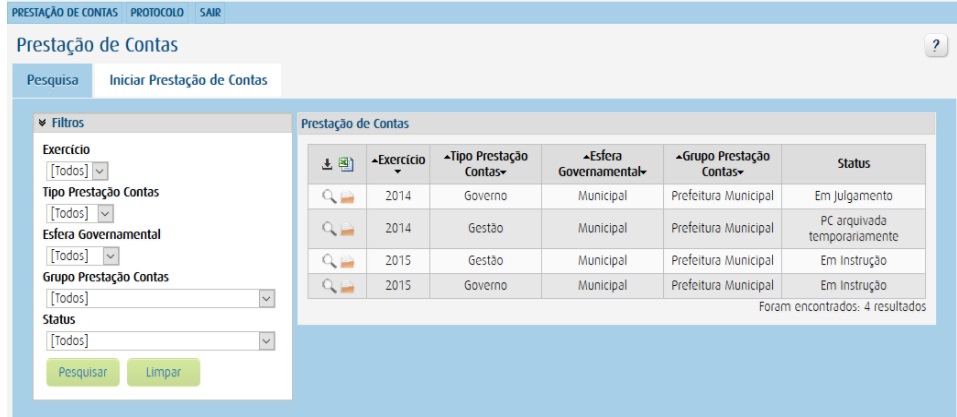
- Iniciar a prestação de contas - Esta aba será útil sempre que o gestor for alimentar uma nova prestação de contas anual.

manuais/gestor/paineldousuario.txt · Última modificação: 2020/03/20 12:47 por adriana
Ferramentas da página
Exceto onde for informado ao contrário, o conteúdo neste wiki está sob a seguinte licença: CC Attribution-Share Alike 3.0 Unported


