
Ferramentas do usuário
- Identificado(a) como: juliano (juliano)
- Administrar
- Atualizar o perfil
- Sair
Barra lateral
manuais:gestor:respodendo_solicitacoes_externas
RESPONDENDO A SOLICITAÇÕES EXTERNAS
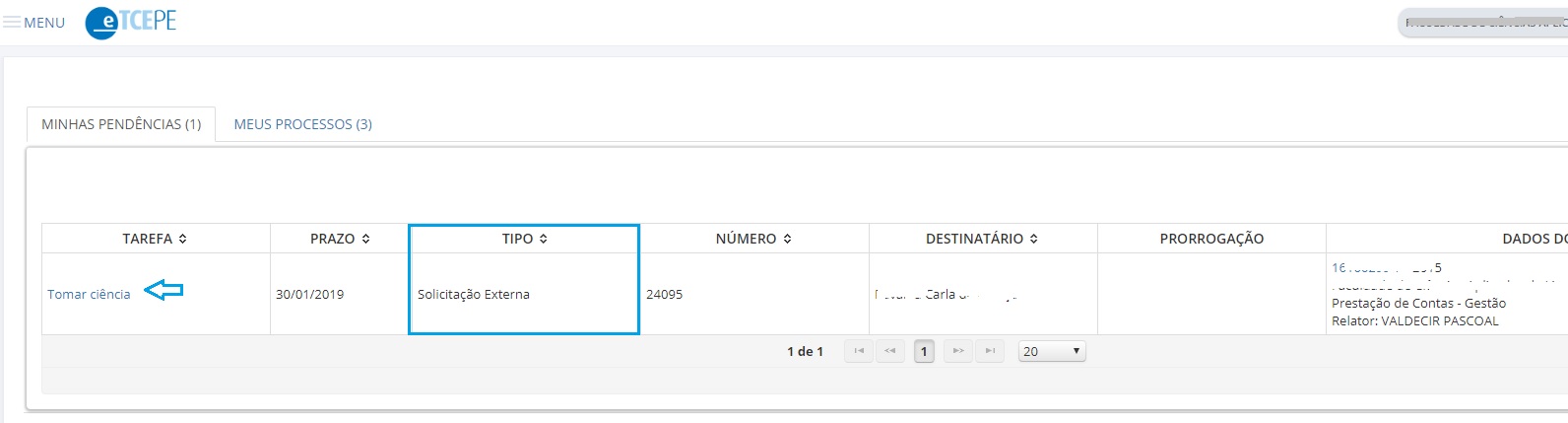
Da mesma forma que foi explicado para as notificações de defesa prévia, o primeiro passo para responder a solicitações externas (ou a qualquer comunicação expedida pelo TCE) será tomar ciência da comunicação. No painel do usuário externo, na aba MINHAS PENDÊNCIAS, clicar no link para acessar a tarefa TOMAR CIÊNCIA.
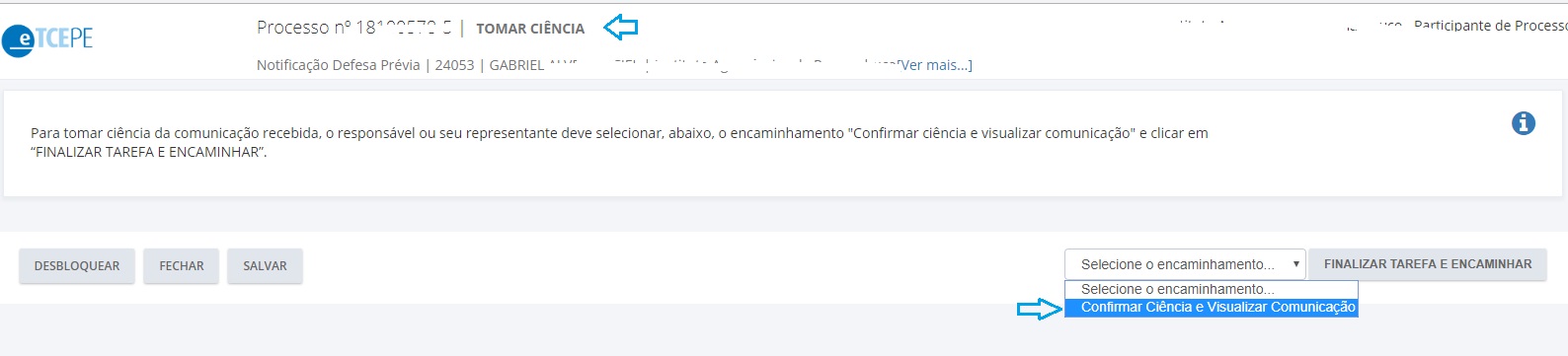
A página de tarefas para tomar ciência será exibida conforme o exemplo abaixo. Ao escolher o encaminhamento CONFIRMAR CIÊNCIA E VISUALIZAR COMUNICAÇÃO e clicar no botão FINALIZAR TAREFA, o usuário terá tomado ciência da comunicação, sendo exibida mensagem de êxito e em seguida será iniciada a tarefa para responder à solicitação do TCE:.
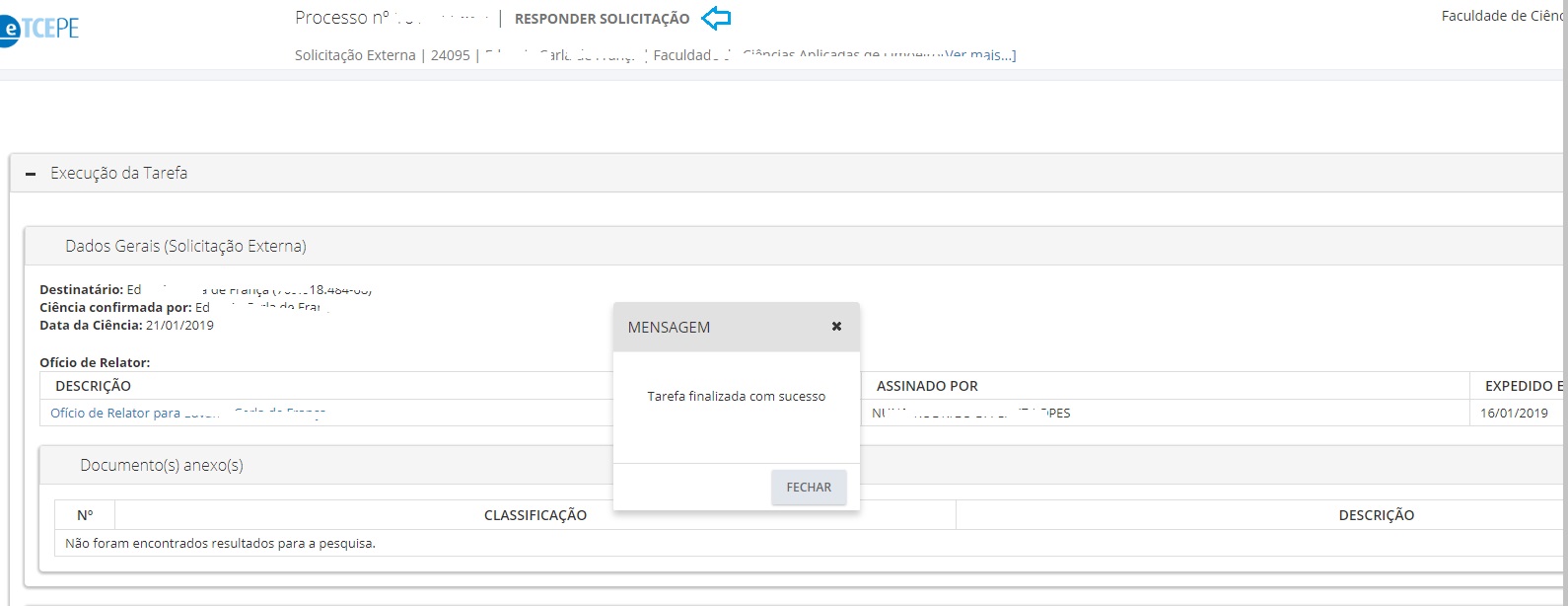
No caso da comunicação de solicitação externa, não é cabível a solicitação de prorrogação de prazo, assim, é exibido apenas o botão para INCLUIR RESPOSTA à solicitação. No caso deste tipo de comunicação, a classificação do documento configurada para a resposta é DOCUMENTO DE RESPOSTA. Esta é a única diferença prática em relação aos procedimentos para responder à notificação de defesa prévia. A inclusão do documento por upload em formato pdf, a assinatura digital do documento, bem como a finalização da tarefa, obedecem ao padrão normal da resposta aos diversos tipos de comunicações.
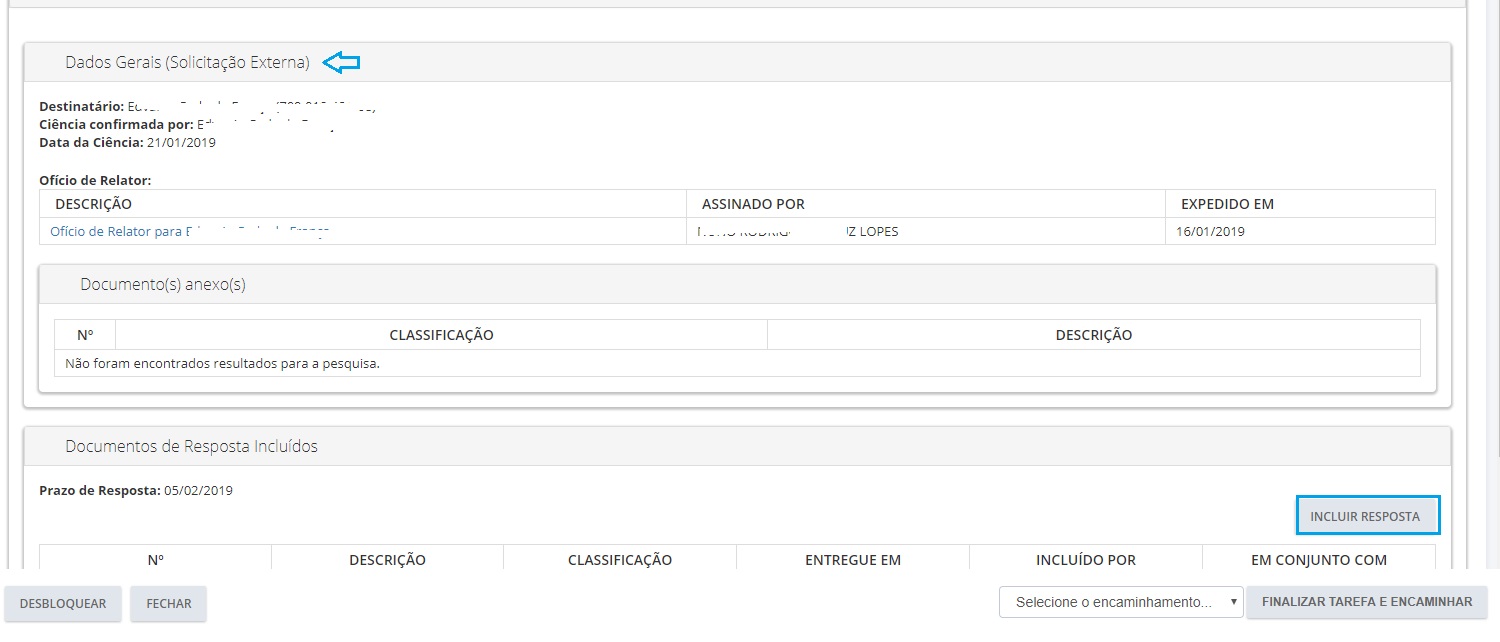
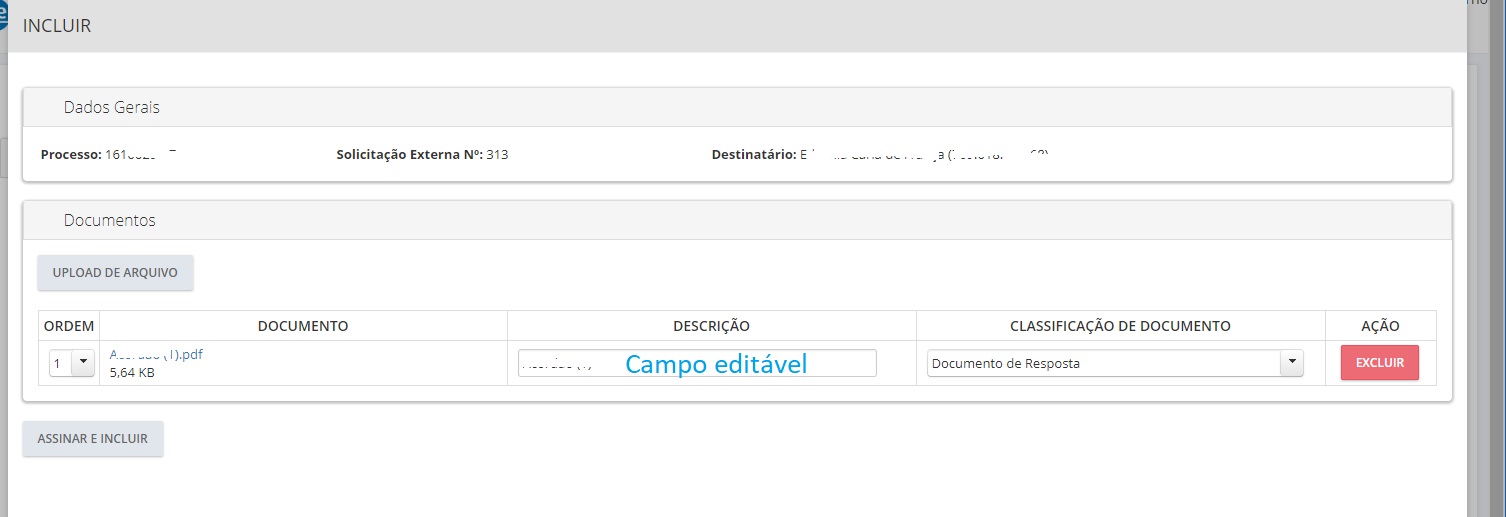
Para inserir um documento através de upload, clicar no botão UPLOAD DE ARQUIVO. Escolher a classificação do documento (Defesa Prévia ou Documento comprobatório anexo à defesa prévia) e clicar em “novo anexo” a fim de indicar o arquivo a ser anexado, lembrando que deverá ser no formato pdf. Após a inclusão do documento, o arquivo anexado será exibido no quadro DOCUMENTOS a fim de ser assinado. Outros arquivos poderão ser anexados, obedecendo ao mesmo procedimento descrito. O campo DESCRIÇÃO é editável e virá preenchido com uma sugestão.
Antes da assinatura digital, os documentos anexados poderão ser excluídos a partir do botão de ação EXCLUIR ou reordenados na ordem em que se quer enviar ao processo a partir da coluna ORDEM.
Após anexar os arquivos desejados, deve-se assiná-los digitalmente, pois sem a assinatura digital não poderão ser enviados ao sistema. Para tanto, deve-se clicar no botão ASSINAR E INCLUIR.
Após clicar no botão, o sistema exibe a rotina de assinatura eletrônica de documento até ser informada a senha PIN do certificado digital.
ATENÇÃO: Apenas os documentos suficientemente assinados serão enviados.
manuais/gestor/respodendo_solicitacoes_externas.txt · Última modificação: 2019/01/16 12:54 por adriana
Ferramentas da página
Exceto onde for informado ao contrário, o conteúdo neste wiki está sob a seguinte licença: CC Attribution-Share Alike 3.0 Unported


