
Ferramentas do usuário
- Identificado(a) como: juliano (juliano)
- Administrar
- Atualizar o perfil
- Sair
Barra lateral
manuais:gestor:respondendonotificacaoeletronica
RESPONDENDO À NOTIFICAÇÃO PARA APRESENTAÇÃO DE DEFESA PRÉVIA
As notificações dos gestores públicos e demais responsáveis pela prestação de contas serão feitas, preferencialmente, por meio eletrônico, de acordo com o artigo 6º da Lei 15.092/2013.
Notificação para usuários já credenciados para utilizar o e-TCEPE
A partir do Termo de Adesão assinado, no primeiro acesso ao Sistema do Processo Eletrônico e-TCEPE, os gestores públicos se credenciaram para receber todas as notificações em meio eletrônico. Ainda, em caráter informativo, poderá ser efetivada remessa de correspondência eletrônica, comunicando o envio da notificação.
Notificação para cadastrados no Sistema de Usuários, mas que não assinaram Termo de Adesão ao e-TCEPE
As notificações para apresentação de defesa prévia poderão ser realizadas de forma física, caso os responsáveis não estejam credenciados para utilizar o e-TCEPE. No entanto, para entregar a defesa prévia em meio eletrônico ou para impetrar recurso, e atuar no sistema é necessário que seja concluído o credenciamento, com a assinatura do Termo de Adesão.
Notificação para não cadastrados
No caso de partes no processo de prestação de contas que não estejam com seus dados cadastrados no Sistema de Usuários do TCE-PE, a notificação para apresentação de defesa prévia se dará exclusivamente em meio físico. No entanto, como se trata de processo eletrônico, os notificados devem seguir o passo a passo abaixo para o devido envio da defesa prévia:
Passo a passo para envio da defesa prévia
A) Pessoalmente nas dependências do TCE-PE
B) Diretamente acessando o sistema fora das dependências do TCE-PE, é necessário:
1.Solicitar seu cadastramento no Sistema de Usuários do TCE-PE através do link http://sistemas.tce.pe.gov.br/usuarios/ (Solicitar Cadastro de Notificado).
2.Aguardar a validação do cadastro pelo TCE-PE, a partir do qual será enviado o usuário e senha para o e-mail cadastrado.
3. Acessar o e-TCEPE através do endereço eletrônico http://etce.tce.pe.gov.br/.
COMO RESPONDER À NOTIFICAÇÃO PARA APRESENTAR DEFESA PRÉVIA OU SOLICITAR PRORROGAÇÃO
Observações específicas:
- A notificação para apresentar defesa prévia tem um comportamento no sistema diferente das demais comunicações. Quando alguém é notificado, há documentos específicos para a resposta, os quais são peças fundamentais para o encaminhamento do processo para julgamento.
- A atualização dos prazos em decorrência das prorrogações dos prazos de defesa só tem efeito se solicitadas as prorrogações (e concedidas, claro) dentro do próprio prazo para apresentar a defesa prévia. Isso significa que, se um notificado já tiver perdido o seu prazo próprio para pedir prorrogação, não poderá solicitar dilação de prazo aproveitando-se do prazo estendido em razão da prorrogação concedida para um outro notificado que a solicitou tempestivamente. Irá se aproveitar, no entanto, do prazo final para apresentação da defesa.
Tomar Ciência:
A primeira ação a ser tomada pelo notificado para apresentar defesa ou pedir prorrogação do prazo é tomar ciência da notificação do TCE. Essa ação, caso a notificação tenha sido feita em meio eletrônico, é muito ágil e prática.
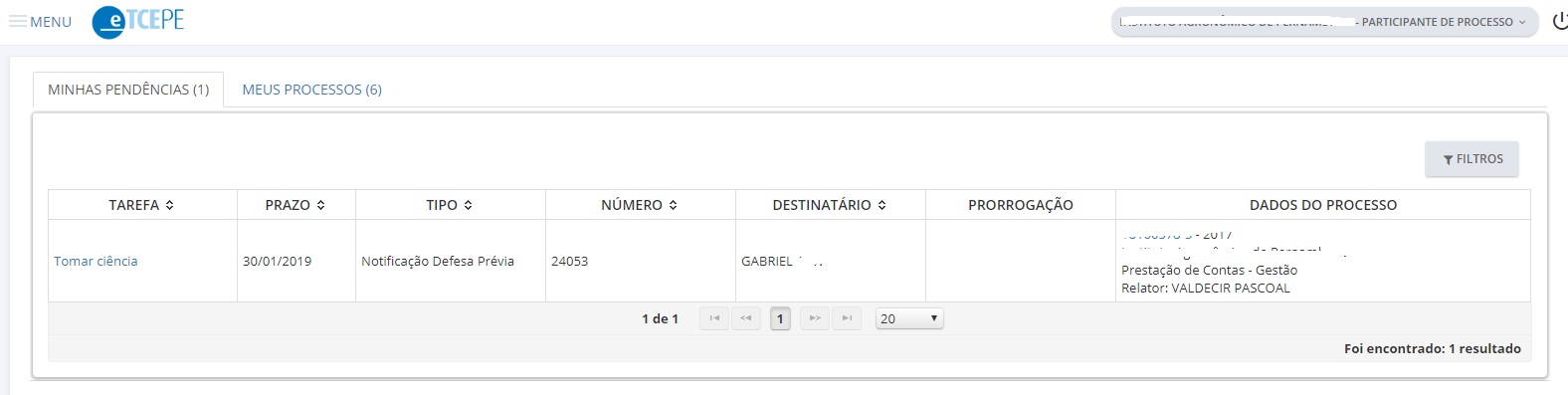
Basta o notificado acessar, a partir da aba MINHAS PENDÊNCIAS, a tarefa TOMAR CIÊNCIA e clicar no link para executá-la:
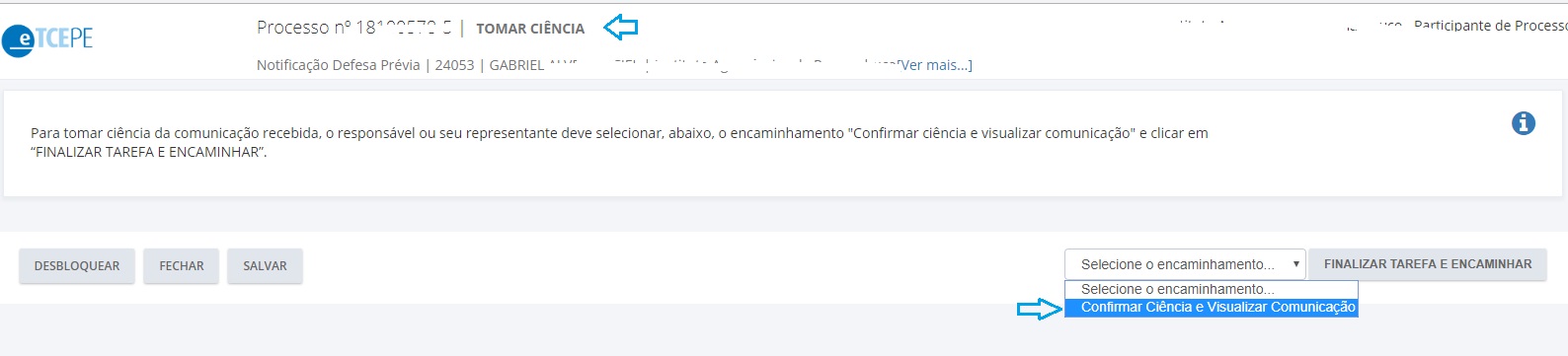
A página de tarefas para tomar ciência será exibida conforme o exemplo abaixo. Ao escolher o encaminhamento CONFIRMAR CIÊNCIA E VISUALIZAR COMUNICAÇÃO e clicar no botão FINALIZAR TAREFA, o usuário terá tomado ciência da comunicação, sendo exibida mensagem de êxito, iniciando a nova tarefa RESPONDER NOTIFICAÇÃO DE DEFESA PRÉVIA OU PEDIR PRORROGAÇÃO. A comunicação poderá ser visualizada a partir do link para o ofício de notificação, disponível no campo DESCRIÇÃO do quadro DADOS GERAIS (Notificação Defesa Prévia).
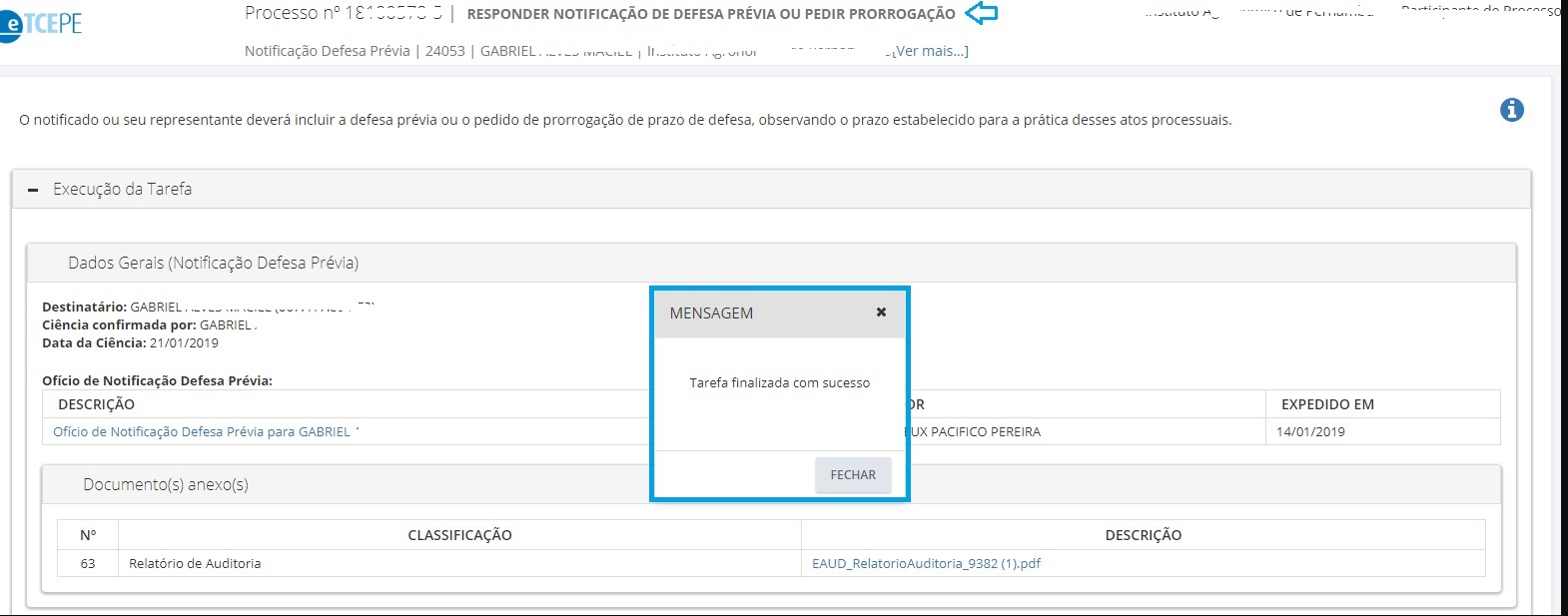
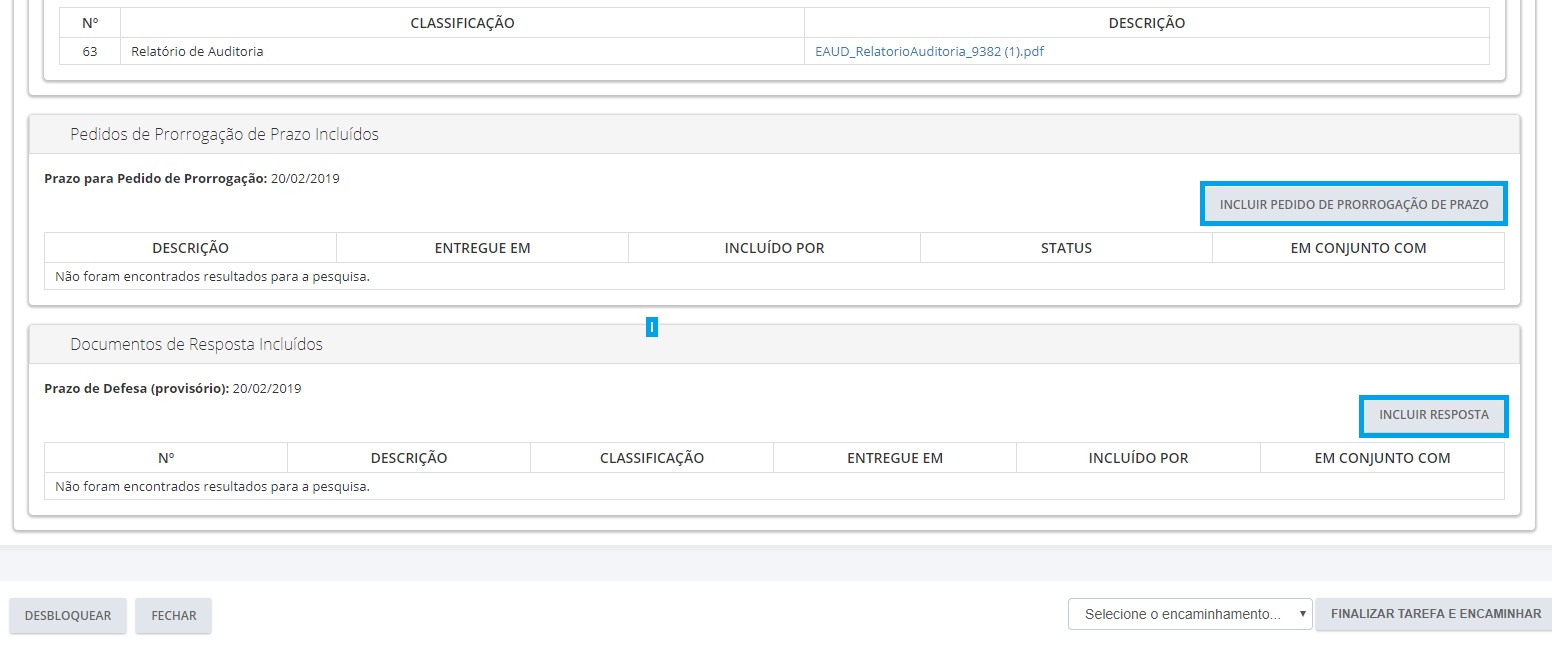
A apresentação da defesa ou o pedido de prorrogação poderão ser enviados a partir da mesma tarefa RESPONDER NOTIFICAÇÃO DE DEFESA PRÉVIA OU PEDIDO DE PRORROGAÇÃO, a partir dos botões específicos para incluir a defesa ou pedir prorrogação de prazo. Mas o prazo para uma dessas ações (inserir defesa ou pedir dilação de prazo) ficará ativo durante os 30 dias previstos no regimento interno do TCE, podendo a tarefa ser executada em momento posterior.
Incluir resposta à defesa prévia:
O segundo passo é enviar a defesa prévia solicitada pelo TCE. Essa tarefa somente poderá ser executada dentro do prazo legal permitido. O prazo para resposta fica exibido dentro do quadro DOCUMENTOS DE RESPOSTA INCLUÍDOS da respectiva tarefa.
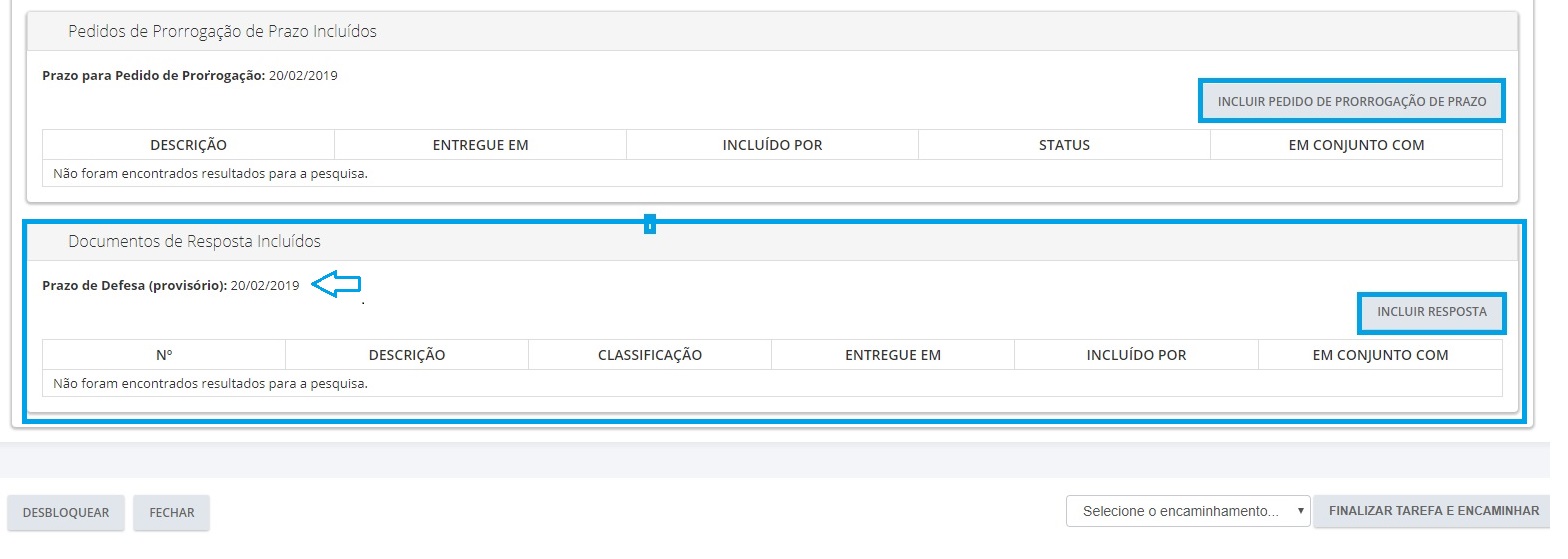
A inclusão de resposta ao ofício de notificação para apresentar defesa prévia pode ser realizada através de um upload de arquivo ou a partir da digitação dos dados, utilizando-se o botão UPLOAD DE ARQUIVO ou REDIGIR DOCUMENTO.
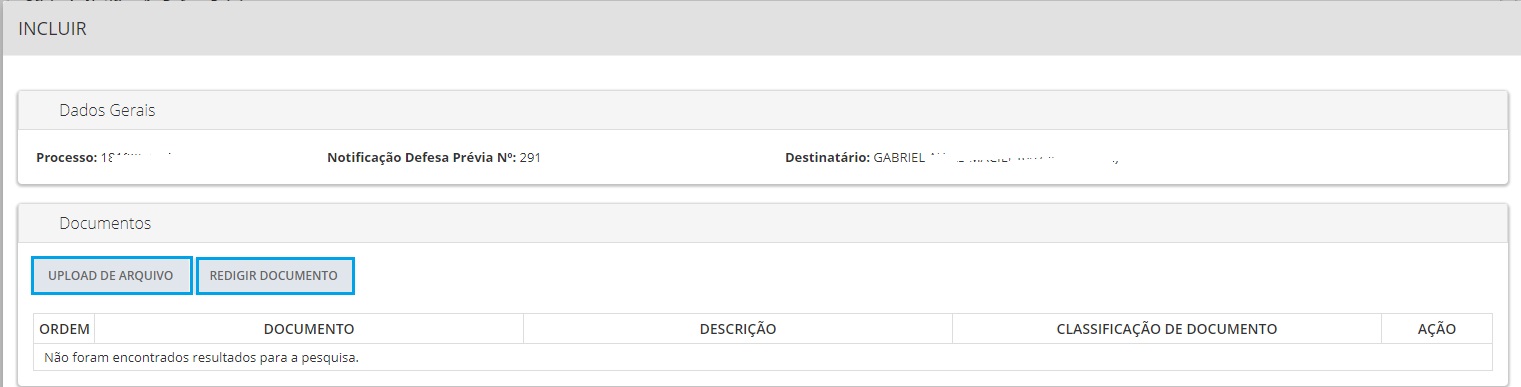
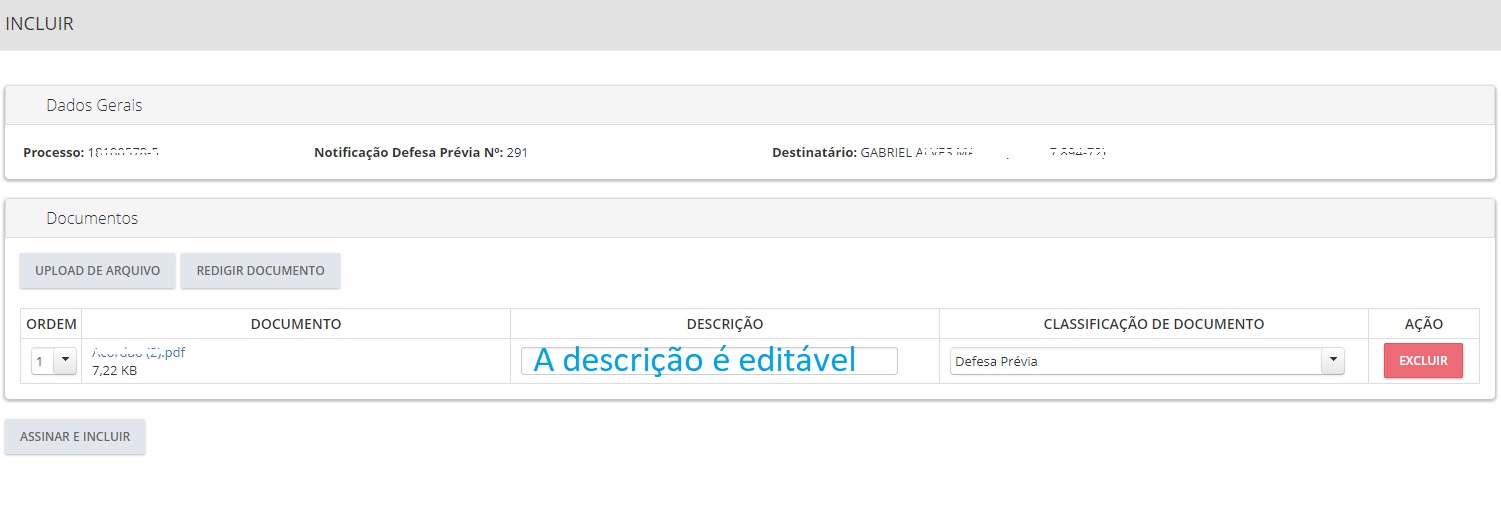
Para inserir um documento através de upload, clicar no botão UPLOAD DE ARQUIVO. Escolher a classificação do documento (Defesa Prévia ou Documento comprobatório anexo à defesa prévia) e clicar em “novo anexo” a fim de indicar o arquivo a ser anexado, lembrando que deverá ser no formato pdf. Após a inclusão do documento, o arquivo anexado será exibido no quadro DOCUMENTOS a fim de ser assinado. Outros arquivos poderão ser anexados, obedecendo ao mesmo procedimento descrito. O campo DESCRIÇÃO é editável e virá preenchido com uma sugestão.
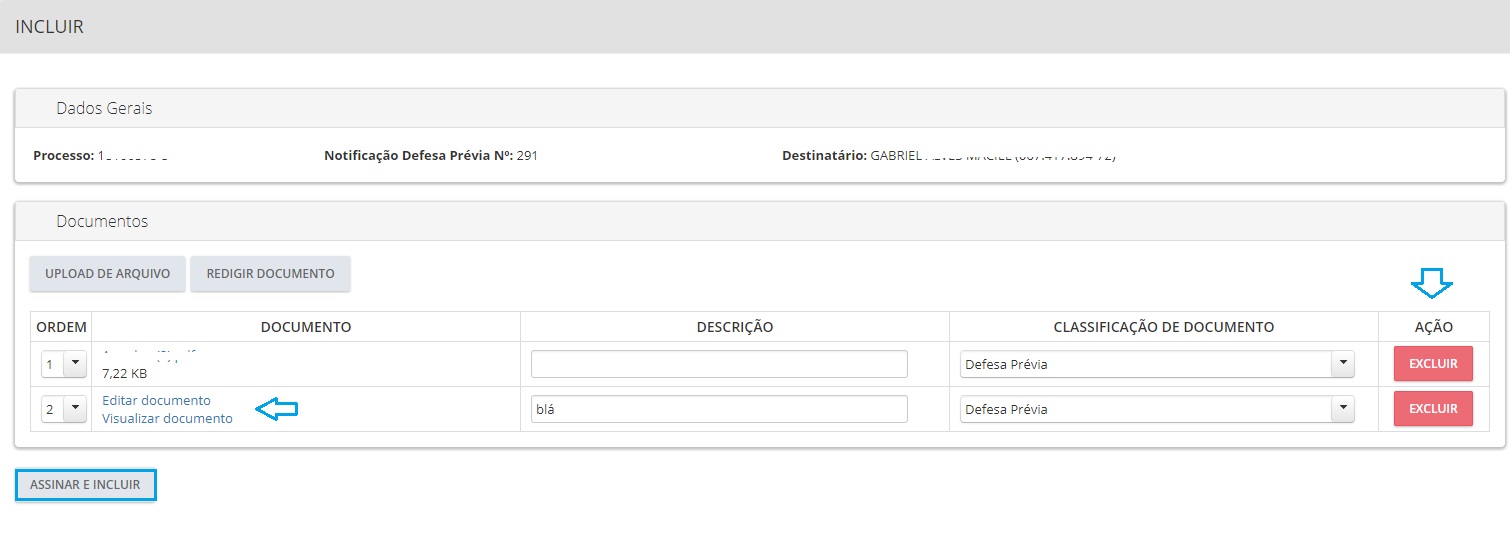
Antes da assinatura digital, os documentos anexados poderão ser excluídos a partir do botão de ação EXCLUIR ou reordenados na ordem em que se quer enviar ao processo a partir da coluna ORDEM.
Após anexar os arquivos desejados, deve-se assiná-los digitalmente, pois sem a assinatura digital não poderão ser enviados ao sistema. Para tanto, deve-se clicar no botão ASSINAR E INCLUIR.
Após clicar no botão, o sistema exibe a rotina de assinatura eletrônica de documento até ser informada a senha PIN do certificado digital.
ATENÇÃO: Apenas os documentos suficientemente assinados serão enviados.
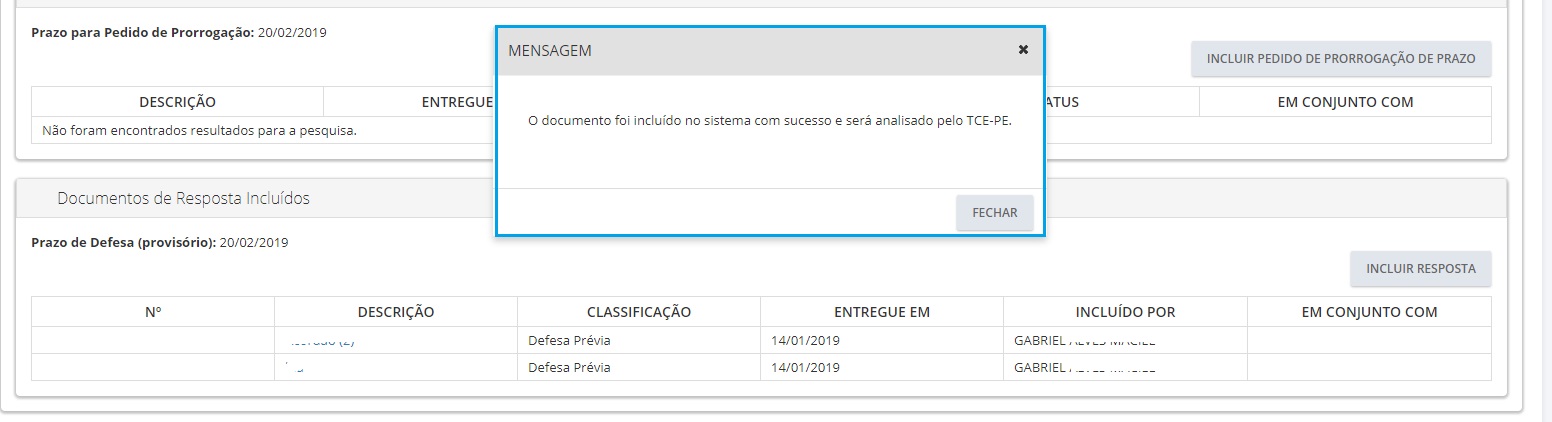
Uma mensagem do sistema alertará o usuário de que os documentos foram devidamente enviados ao processo eletrônico e serão analisados a fim de compor o processo.
Para redigir um documento, o procedimento é similar, mas a única classificação de documento disponível será DEFESA PRÉVIA. A descrição do documento deverá ser preenchida obrigatoriamente e digitado o texto da defesa prévia. Clicar no botão SALVAR para carregar o quadro DOCUMENTOS.
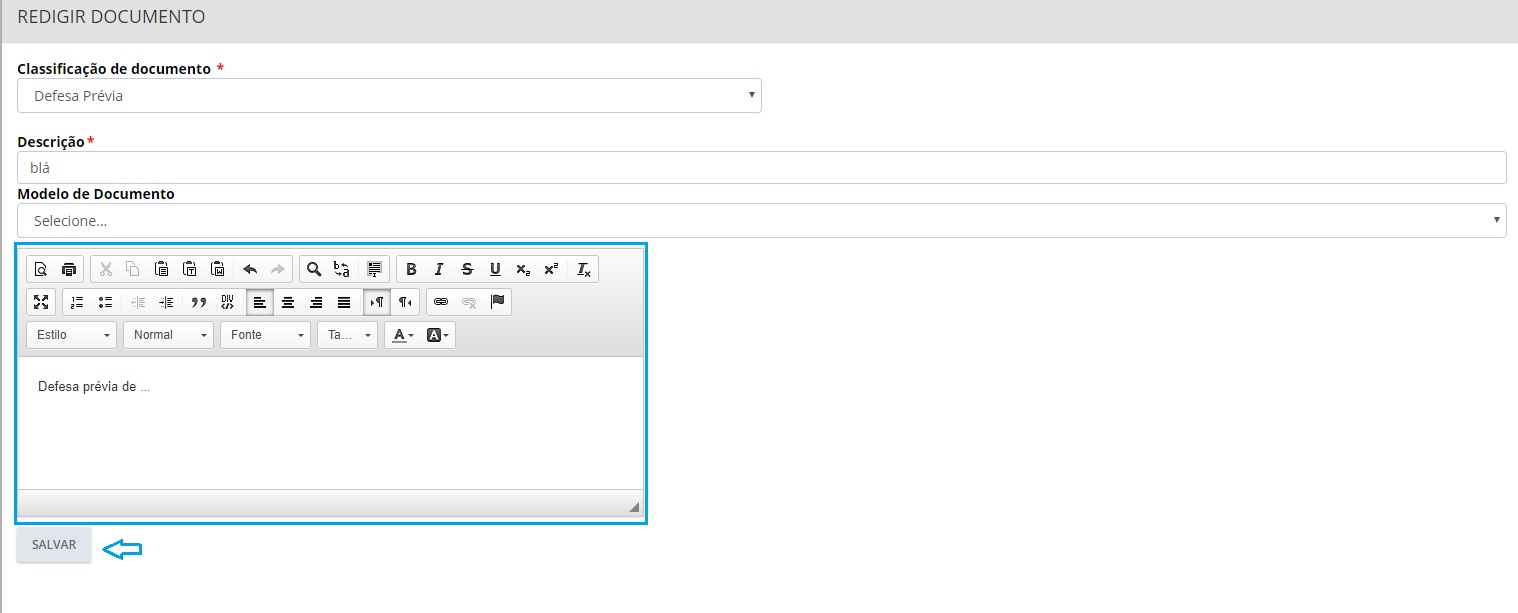
A defesa inclusa pelo botão REDIGIR DOCUMENTOS poderá ser editada a partir do link EDITAR DOCUMENTO. A descrição do documento poderá ser editada também a partir do quadro DOCUMENTOS.
 Caso o notificado perceba que o prazo será insuficiente para a coleta de todas as informações necessárias para sua defesa, poderá ser solicitada uma prorrogação, dentro do mesmo prazo disponível para a apresentação da defesa.
Incluir pedido de prorrogação de prazo
IMPORTANTE:
Quando uma das partes do processo solicita a prorrogação e esta é concedida, o novo prazo final é estendido também para as demais partes, ou seja, todos se beneficiam dessa concessão.
No entanto, somente poderá ser solicitada prorrogação de prazo caso a parte ainda tenha tempo hábil para tal, ou seja, caso solicite a dilação DENTRO DOS 30 DIAS INICIALMENTE CONCEDIDOS para a apresentação de sua própria defesa, o que significa dizer que o prazo aproveitado pelos demais participantes refere-se apenas a apresentação da defesa, não havendo aproveitamento do prazo de outra parte para solicitar dilação.
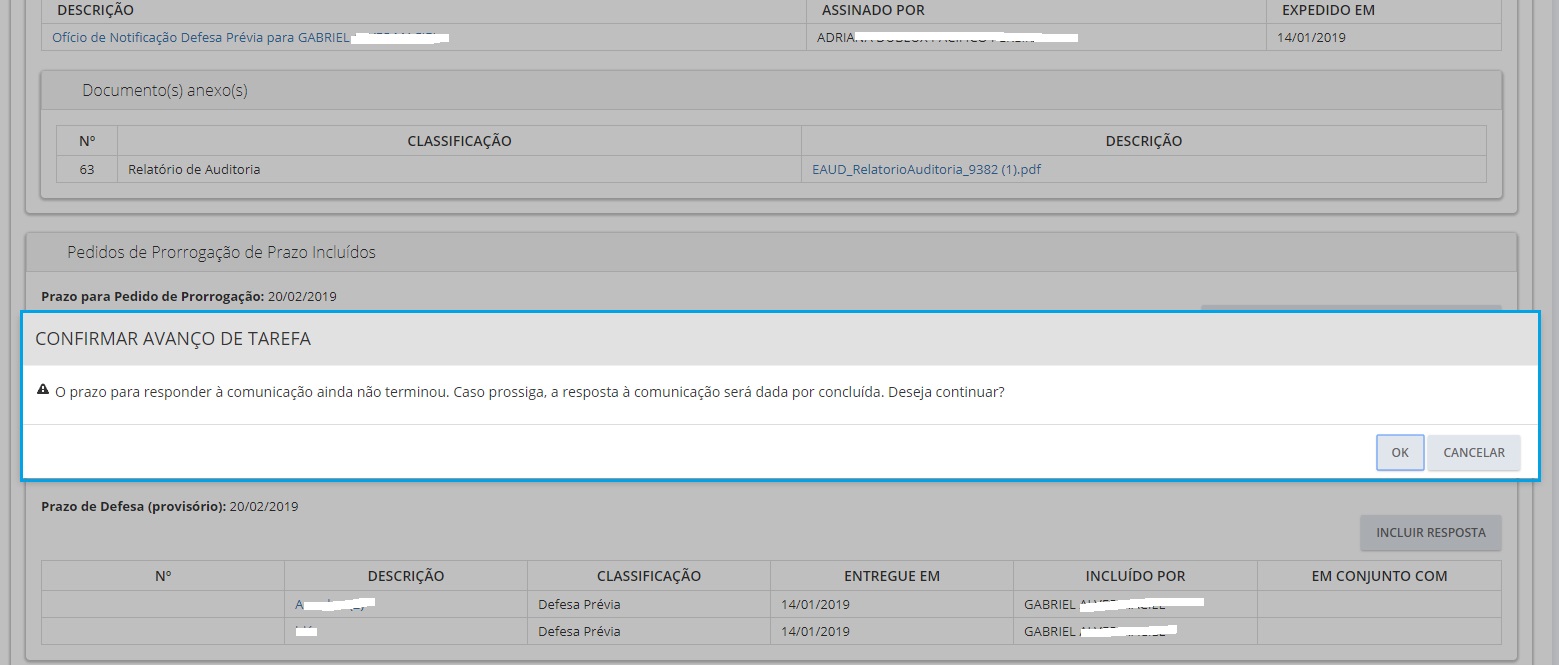
Após todos os documentos em resposta serem incluídos, selecionar o encaminhamento FINALIZAR RESPOSTA e clicar no botão FINALIZAR TAREFA E ENCAMINHAR. Caso haja alguma pendência ou o prazo de resposta ainda não tenha terminado, o sistema solicitará uma validação de avanço da tarefa para prosseguir.
manuais/gestor/respondendonotificacaoeletronica.txt · Última modificação: 2019/01/16 12:48 por adriana
Ferramentas da página
Exceto onde for informado ao contrário, o conteúdo neste wiki está sob a seguinte licença: CC Attribution-Share Alike 3.0 Unported


